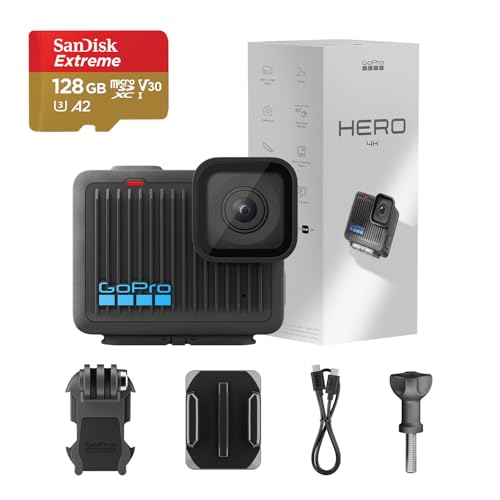
GoProで撮影した迫力ある映像を、もっと手軽に編集して共有したいと思っていませんか?GoPro Quikアプリは、そんなあなたの願いを叶える強力なツールです。スマートフォン一つで、まるでプロが作ったかのような魅力的な動画を簡単に作成できます。本記事では、GoPro Quikの基本的な使い方から、動画編集のコツ、さらにはよくある疑問まで、初心者の方でも安心して動画編集を始められるよう徹底的に解説します。


 ポチップ
ポチップ
 ポチップ
ポチップ
GoProQuikとは?手軽に動画編集ができる魅力と機能
GoPro Quikは、GoPro社が提供するスマートフォン・タブレット向けの動画編集アプリです。GoProで撮影した映像はもちろん、スマートフォンのカメラで撮った写真や動画も取り込んで編集できます。直感的な操作性が特徴で、動画編集の経験がない方でもすぐに使いこなせるように設計されているのが大きな魅力です。
このアプリを使えば、旅行の思い出やスポーツのハイライトなど、さまざまなシーンの映像を短時間で魅力的な作品に仕上げられます。手軽に高品質な動画を作成したい方にとって、GoPro Quikはまさに理想的なパートナーと言えるでしょう。
GoProQuikの基本的な機能とできること
GoPro Quikには、動画編集に必要な基本的な機能が豊富に備わっています。まず、複数のクリップを結合したり、不要な部分をカットしたりするトリミング機能があります。また、動画の再生速度を調整してスローモーションやタイムラプス効果を加えることも可能です。
さらに、豊富なフィルターやエフェクトを使って動画の雰囲気を変えたり、BGMを追加して感情を盛り上げたりできます。テキストやステッカーを挿入して、動画にメッセージや装飾を加えることも可能です。これらの機能を組み合わせることで、オリジナリティあふれる動画を作成できるでしょう。
なぜGoProQuikが多くのユーザーに選ばれるのか
GoPro Quikが多くのユーザーに選ばれる理由は、その手軽さとGoProカメラとの連携の良さにあります。GoProで撮影した映像は、Wi-FiやBluetoothを通じてQuikアプリに簡単に転送できます。これにより、撮影後すぐにスマートフォンで編集作業に取りかかれるのです。
また、アプリが自動でハイライトシーンを検出し、音楽に合わせて編集してくれる「ハイライトビデオ」機能は、動画編集が苦手な方でもプロのような仕上がりを楽しめるため大変人気があります。複雑な操作を覚えることなく、誰でも簡単にクオリティの高い動画を作れる点が、GoPro Quikが支持される大きな理由です。
GoProQuikのダウンロードから初期設定までの進め方
GoPro Quikを使い始めるには、まずアプリをダウンロードしてインストールし、必要に応じてGoProカメラとの連携設定を行う必要があります。この初期設定の進め方を理解すれば、スムーズに動画編集を始められます。
初めてアプリを使う方でも迷わないよう、一つ一つのステップを丁寧に解説していきます。準備を整えて、GoPro Quikでのクリエイティブな体験をスタートさせましょう。
GoProQuikアプリの入手方法とインストール
GoPro Quikアプリは、お使いのスマートフォンのアプリストアから無料でダウンロードできます。iPhoneユーザーの方はApp Store、Androidユーザーの方はGoogle Playストアを開いてください。「GoPro Quik」と検索し、表示されたアプリをタップしてインストールを進めます。
インストールが完了したら、アプリを起動します。初回起動時には、利用規約への同意や、写真・メディアへのアクセス許可を求められる場合があります。これらはアプリが正常に機能するために必要な設定なので、内容を確認して許可してください。これで、アプリを使う準備が整います。
GoProカメラとの連携とメディアの取り込み
GoPro Quikの最大の利点の一つは、GoProカメラとのシームレスな連携です。GoProカメラで撮影した映像をアプリに取り込むには、まずGoProカメラの電源を入れ、スマートフォンのBluetoothとWi-Fiをオンにします。
Quikアプリを開き、画面下部のカメラアイコンをタップすると、近くにあるGoProカメラを自動的に検出します。画面の指示に従ってカメラとペアリングを完了させれば、カメラ内のメディアをアプリに表示し、選択してスマートフォンにダウンロードできるようになります。この連携機能により、撮影から編集までの進め方が非常にスムーズになります。
GoProQuikを使った動画編集の具体的な方法
GoPro Quikの魅力は、その直感的な操作性で、誰でも簡単に動画編集ができる点にあります。ここでは、GoPro Quikを使って実際に動画を編集する具体的な方法を詳しく見ていきましょう。自動編集機能から手動での細かな調整まで、あなたのアイデアを形にするためのステップを解説します。
これらの方法をマスターすれば、あなたのGoPro映像がさらに魅力的な作品へと生まれ変わるでしょう。
自動編集機能「ハイライトビデオ」で手軽に動画を作成
GoPro Quikの「ハイライトビデオ」機能は、動画編集初心者にとって非常に便利な機能です。複数のクリップや写真を選択するだけで、アプリが自動的に最適な部分を抽出し、音楽に合わせて魅力的な動画を作成してくれます。
まず、編集したいメディアを選び、「ハイライトビデオを作成」をタップします。すると、アプリが自動で編集を行い、プレビューが表示されます。気に入ったテーマや音楽に変更したり、クリップの長さを微調整したりすることも可能です。この機能を使えば、手間をかけずにプロのような仕上がりの動画を手に入れられます。
手動編集でこだわりを表現!トリミングと速度調整
より細かく動画を編集したい場合は、手動編集機能を活用しましょう。動画クリップをタップして編集画面に入ると、トリミングツールを使って不要な部分を正確にカットできます。スライダーを動かすだけで、開始点と終了点を自由に設定可能です。
また、動画の再生速度を調整する機能も充実しています。特定のシーンをスローモーションにしてドラマチックな効果を演出したり、早送りにして時間の経過を表現したりと、表現の幅が大きく広がります。これらの手動編集機能を使いこなすことで、あなたのこだわりを動画に反映させられます。
音楽、エフェクト、テキストで動画を魅力的に彩る
動画の魅力を一層高めるためには、音楽、エフェクト、そしてテキストの追加が欠かせません。GoPro Quikには、著作権フリーの豊富な音楽ライブラリが用意されており、動画の雰囲気に合わせて自由に選べます。また、スマートフォンのライブラリから自分の好きな音楽を取り込むことも可能です。
エフェクトやフィルターを使えば、動画の色合いや質感を簡単に変更できます。レトロな雰囲気や鮮やかな色彩など、多様なスタイルを試してみましょう。さらに、動画にタイトルや説明文、字幕などを追加できるテキスト機能も充実しています。フォントや色、表示位置を調整して、動画にメッセージを込めてみませんか。
複数のクリップをまとめる「ミュラル」機能の活用
GoPro Quikの「ミュラル」機能は、お気に入りの写真や動画クリップを一つの場所に集めて、自分だけのストーリーを作成できる便利な機能です。これは、単なるアルバムではなく、選んだメディアから自動的にハイライトビデオを生成してくれる点が特徴です。
ミュラルにメディアを追加すると、アプリが日付や場所に基づいて整理してくれます。後から見返す際にも、特定のイベントや期間の思い出を簡単に探し出せるでしょう。この機能を使えば、たくさんの映像の中から特に印象的な瞬間をピックアップし、一つのまとまった作品として楽しむことが可能です。
作成した動画を保存・共有する方法と注意点
GoPro Quikで素晴らしい動画が完成したら、次はその作品を保存したり、友人や家族、あるいは世界中の人々と共有したりする進め方です。せっかく作った動画を最高の形で残し、多くの人に見てもらうための方法を理解することは非常に大切です。
ここでは、高画質でのエクスポート方法から、SNSへのスムーズな共有まで、具体的な手順と知っておくべき注意点について解説します。
高画質でのエクスポートと保存
編集が完了した動画は、スマートフォンのストレージに保存できます。エクスポートする際には、画質の設定が重要です。GoPro Quikでは、通常、高画質での保存が可能です。編集画面の右上にある保存アイコンをタップすると、保存オプションが表示されます。
ここで、解像度やフレームレートを選択できる場合があります。可能な限り高画質で保存することをおすすめしますが、スマートフォンのストレージ容量や共有先のプラットフォームの要件も考慮に入れると良いでしょう。高画質で保存すれば、後から大画面で視聴する際にも美しい映像を楽しめます。
SNSなど外部サービスへの直接共有
GoPro Quikで作成した動画は、YouTube、Instagram、Facebookなどの主要なSNSプラットフォームへ直接共有できます。保存オプションの画面で、共有したいSNSのアイコンをタップするだけで、アプリから直接投稿画面へ移行します。
これにより、一度スマートフォンに保存してから再度SNSアプリを開いてアップロードする手間が省け、非常にスムーズに共有作業を進められます。共有する際には、動画のタイトルや説明文、ハッシュタグなどを適切に設定することで、より多くの人に見てもらえる可能性が高まります。プライバシー設定にも注意し、公開範囲を適切に設定しましょう。
GoProQuikをさらに使いこなすためのコツと解決策
GoPro Quikは初心者でも簡単に使えるアプリですが、いくつかのコツを知ることで、さらに効率的で質の高い動画編集が可能になります。また、使用中に発生しがちなトラブルへの対処法を事前に把握しておくことも大切です。
ここでは、GoPro Quikを最大限に活用し、快適に動画編集を楽しむためのヒントと解決策をご紹介します。これらの情報を参考に、あなたのGoPro Quik体験をより豊かなものにしてください。
無料版とサブスクリプション版の違いを理解する
GoPro Quikには、無料で利用できる機能と、GoProサブスクリプションに加入することで利用可能になるプレミアム機能があります。無料版でも基本的な編集機能は十分に利用できますが、サブスクリプションに加入すると、より多くのテーマ、音楽、フィルター、エフェクトが使えるようになります。
さらに、クラウドへの無制限バックアップや、GoProカメラの全損交換サービスなど、GoProユーザーにとって魅力的な特典が多数含まれています。自分の利用頻度や求める機能に応じて、どちらのプランが適しているかを検討することが大切です。
よくあるトラブルとその解決策
GoPro Quikを使用していると、まれにアプリがクラッシュしたり、動画がエクスポートできなかったりといったトラブルに遭遇することがあります。多くの場合、アプリの再起動やスマートフォンの再起動で解決することがあります。
また、アプリのバージョンが古いことが原因の場合もあるため、定期的にアプリストアでアップデートを確認し、常に最新の状態に保つことをおすすめします。スマートフォンのストレージ容量が不足していると、動画の保存やエクスポートができないこともあるので、不要なファイルを削除して容量を確保することも有効な解決策です。
PC版GoProQuikの現状について
かつてはPC版のGoPro Quik(旧称:GoPro Studio)も提供されていましたが、現在はGoPro Quikアプリは主にモバイル版(スマートフォン・タブレット向け)に注力しています。PCでGoProの映像を編集したい場合は、Adobe Premiere ProやDaVinci Resolveなどのプロフェッショナル向け動画編集ソフトウェア、またはGoProが推奨する他のPC用編集ソフトを利用するのが一般的です。
モバイル版GoPro Quikの機能が充実しているため、多くのユーザーはスマートフォンでの編集で十分満足できるでしょう。しかし、より高度な編集や大画面での作業を希望する場合は、PC用ソフトウェアの利用を検討することをおすすめします。
よくある質問
- GoProQuikは無料で使えますか?
- GoProQuikでできることは何ですか?
- GoProQuikのサブスクリプションとは何ですか?
- GoProQuikで動画を保存する方法を教えてください。
- GoProQuikのPC版はありますか?
GoProQuikは無料で使えますか?
はい、GoPro Quikは基本的な機能であれば無料で利用できます。動画のトリミング、速度調整、フィルターや音楽の追加など、多くの編集機能が無料版で提供されています。しかし、より多くのテーマやプレミアムな音楽、クラウドストレージなどの追加機能を利用するには、GoProサブスクリプションへの加入が必要です。
GoProQuikでできることは何ですか?
GoPro Quikでは、GoProカメラやスマートフォンで撮影した動画や写真を簡単に編集できます。具体的には、複数のクリップを結合・トリミングしたり、スローモーションやタイムラプス効果を加えたり、音楽やエフェクト、テキストを追加したりすることが可能です。また、自動でハイライトビデオを作成する機能も備わっています。
編集した動画は、スマートフォンに保存したり、SNSに直接共有したりできます。
GoProQuikのサブスクリプションとは何ですか?
GoPro Quikのサブスクリプションは、GoProが提供する有料サービスです。加入すると、Quikアプリのプレミアム機能(より多くのテーマ、音楽、フィルターなど)が利用できるようになるほか、GoProカメラで撮影した映像をクラウドに無制限でバックアップできる特典や、GoProカメラの全損交換サービスなどが含まれます。
これにより、より充実したGoPro体験が可能になります。
GoProQuikで動画を保存する方法を教えてください。
GoPro Quikで動画を保存するには、編集が完了した画面の右上にある保存アイコン(通常は下向きの矢印や共有アイコン)をタップします。すると、保存オプションが表示されるので、スマートフォンのギャラリーやカメラロールに保存する選択肢を選んでください。高画質での保存や、SNSへの直接共有もこの画面から行えます。
GoProQuikのPC版はありますか?
現在、GoPro Quikアプリは主にスマートフォンやタブレット向けのモバイル版が提供されています。かつてはPC版のGoPro Quik(旧称:GoPro Studio)も存在しましたが、現在はモバイル版に機能が統合され、PC版の提供は終了しています。PCでGoProの映像を編集したい場合は、他のプロフェッショナル向け動画編集ソフトウェアの利用が一般的です。
まとめ
- GoPro QuikはGoPro社製の動画編集アプリです。
- スマートフォンで手軽に動画編集が可能です。
- 直感的な操作で初心者でも使いやすい設計です。
- GoProカメラとの連携がスムーズに行えます。
- 自動ハイライトビデオ作成機能が便利です。
- トリミングや速度調整などの手動編集も充実しています。
- 豊富な音楽やエフェクトで動画を彩れます。
- テキストやステッカーの追加も可能です。
- ミュラル機能でクリップをまとめられます。
- 高画質での動画エクスポートに対応しています。
- SNSへの直接共有機能も備わっています。
- 無料版とサブスクリプション版があります。
- アプリのアップデートでトラブル解決が期待できます。
- PC版GoPro Quikは現在提供されていません。
- GoPro Quikで魅力的な動画を簡単に作成できます。
新着記事
ポチップ
ポチップ