
新しいApple Watchを手に入れたばかりの方や、しばらく使っていなかったApple Watchを久しぶりに起動しようとして、電源の入れ方が分からずに困っていませんか?また、いつも通りに使っていたのに、突然電源が入らなくなってしまい、焦っている方もいるかもしれません。
本記事では、Apple Watchの電源を入れる基本的な方法から、もし電源が入らない場合の具体的な対処法まで、分かりやすく徹底解説します。この記事を読めば、あなたのApple Watchをスムーズに起動させ、快適に使い始めるための情報が全て手に入ります。


 ポチップ
ポチップ
 ポチップ
ポチップ
アップルウォッチの電源を入れる基本的な方法

Apple Watchの電源を入れる方法はとてもシンプルです。初めて使う場合でも、バッテリーが切れてしまった後でも、この基本的な手順を覚えておけば安心です。まずは、最も一般的な二つの方法をご紹介します。
充電ケーブルに接続して電源を入れる
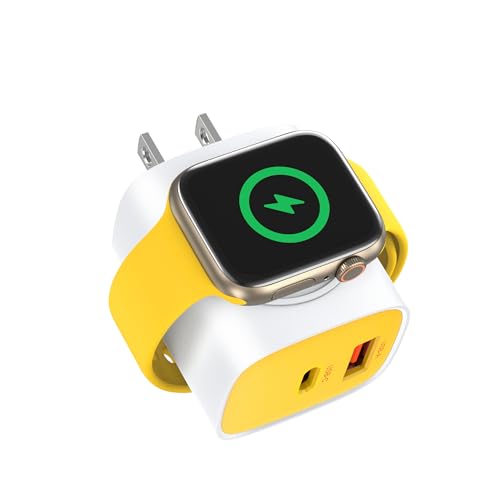
Apple Watchの電源が入らない、またはバッテリーが完全に切れていると思われる場合は、まず充電ケーブルに接続してみましょう。Apple Watchは、充電器に接続するだけで自動的に電源が入ることが多いです。特に、購入したばかりで一度も充電していない場合や、長期間使用せずにバッテリーが完全に放電してしまった場合は、この方法が有効です。
充電ケーブルを接続すると、Appleロゴが表示され、しばらくすると文字盤が表示されます。
充電器に置いてもすぐに反応がない場合は、焦らずに30分程度そのまま充電を続けてみてください。完全にバッテリーが空になっていると、電源が入るまでに時間がかかることがあります。
サイドボタンを長押しして電源を入れる
バッテリーが十分にある状態でApple Watchの電源がオフになっている場合は、サイドボタンを長押しすることで電源を入れることができます。
Apple Watchの右側面にある細長いボタンがサイドボタンです。このサイドボタンを、Appleロゴが表示されるまで数秒間押し続けてください。Appleロゴが表示されたらボタンから指を離し、そのまましばらく待つと、文字盤が表示されて起動が完了します。
アップルウォッチの電源が入らない時の主な原因と対処法

Apple Watchが指示通りに電源が入らないと、故障したのではないかと不安になりますよね。しかし、多くの場合、簡単な対処法で解決できることがあります。ここでは、電源が入らない主な原因と、それぞれに応じた解決策を詳しく見ていきましょう。
- バッテリー切れの可能性と充電のコツ
- フリーズしている場合の強制再起動方法
- 充電器やケーブルの確認ポイント
- Appleロゴが表示されたまま動かない場合の対処
- OSの問題とアップデートの確認
- 最終手段:Appleサポートへの相談
バッテリー切れの可能性と充電のコツ
Apple Watchの電源が入らない最も一般的な原因は、バッテリー切れです。完全にバッテリーがなくなっている場合、充電ケーブルに接続してもすぐに反応しないことがあります。
この場合、まずはApple Watchを充電器に正しくセットし、30分以上充電を続けてみてください。 充電が始まると、画面に赤い稲妻アイコンが表示されることがあります。 もし赤い稲妻アイコンがリングで囲まれた状態になれば、充電が正常に行われている証拠です。 充電中は、Apple Watchの背面と充電器の接点がきれいになっているか確認することも大切です。
フリーズしている場合の強制再起動方法
バッテリーは十分にあるはずなのに、画面が真っ暗なまま反応しない、またはボタンを押しても何も変化がない場合は、Apple Watchがフリーズしている可能性があります。このような状況では、強制再起動を試すのが効果的です。
強制再起動を行うには、Apple WatchのサイドボタンとDigital Crown(デジタルクラウン、丸いボタン)を同時に10秒以上長押しします。 Appleロゴが表示されたら、両方のボタンから指を離してください。再起動が完了するまでには、数十秒から数分かかることがあります。 強制再起動は、通常の電源オフができない場合や問題が解決しない場合にのみ実施するようにしましょう。
充電器やケーブルの確認ポイント
Apple Watchが充電されない、または電源が入らない原因として、充電器やケーブルに問題があることも考えられます。純正品以外の充電器やケーブルを使用している場合、正常に充電できない可能性があります。
まずは、Apple Watchに付属していた純正の充電ケーブルとUSB電源アダプタを使用しているか確認しましょう。 また、充電ケーブルがUSB電源アダプタにしっかりと接続されているか、そしてアダプタがコンセントにきちんと差し込まれているかも確認してください。 もし可能であれば、別の充電器やケーブル、または別のコンセントを試してみるのも良い方法です。
接点の汚れも充電不良の原因となることがあるため、きれいに拭き取ることをおすすめします。
Appleロゴが表示されたまま動かない場合の対処
Apple Watchの電源を入れた際に、Appleロゴ(リンゴマーク)が表示されたまま先に進まない「リンゴループ」と呼ばれる状態になることがあります。これはソフトウェアの一時的な不具合や、OSの破損などが原因で発生することがあります。
この場合も、まずは強制再起動を試してみましょう。サイドボタンとDigital Crownを同時に10秒以上長押しし、Appleロゴが再び表示されたらボタンを離します。 これで解決しない場合は、ペアリングしているiPhoneとの接続を解除してから再度ペアリングし直す方法もあります。 ただし、この操作はデータが失われる可能性もあるため、慎重に行う必要があります。
OSの問題とアップデートの確認
特定のwatchOSのバージョンに問題があり、Apple Watchの電源が入らない、または正常に動作しないケースも報告されています。例えば、watchOS 7.2や7.3を使用している一部のApple Watch Series 5やApple Watch SEで、電源が入らない問題が発生したことがあります。
もし、お使いのApple Watchが該当するモデルで、かつ古いOSバージョンを使用している場合は、最新のwatchOSにアップデートすることで問題が解決する可能性があります。 ただし、電源が入らない状態ではアップデートができないため、まずは上記の強制再起動や充電の確認を試すことが先決です。
最終手段:Appleサポートへの相談
これまでに紹介したすべての対処法を試してもApple Watchの電源が入らない場合や、画面が割れている、水没したなどの物理的な損傷がある場合は、Apple Watch自体が故障している可能性が高いです。
このような状況では、個人での解決は難しいため、Appleサポートセンターに相談することをおすすめします。 Appleの公式サポートでは、専門の技術者が診断を行い、修理や交換の提案をしてくれます。 契約しているキャリアや、信頼できる第三者修理店に相談することも一つの方法です。
アップルウォッチの電源を安全に切る方法

Apple Watchの電源を入れる方法だけでなく、安全に電源を切る方法も知っておくと、バッテリーの節約や不必要な誤作動を防ぐことにつながります。ここでは、通常の電源オフ手順と、強制終了との違いについて解説します。
通常の電源オフ手順
Apple Watchの電源を安全に切るには、以下の手順で行います。
- サイドボタンを長押しします。
- 画面に「電源オフ」のスライダが表示されたら、そのスライダを右にドラッグします。
- 画面が完全に消灯したら、電源オフの完了です。
この方法で電源を切ることで、Apple Watchはシステムを正常に終了させ、データ破損のリスクを避けることができます。また、設定アプリから「一般」をタップし、「システム終了」を選択することでも電源を切ることが可能です。
強制終了との違いと注意点
「強制終了(強制再起動)」は、Apple Watchがフリーズして通常の操作ができない場合に、緊急的にシステムをリセットするための方法です。 サイドボタンとDigital Crownを同時に長押しすることで行いますが、これはあくまで最終手段として利用すべきです。
通常の電源オフとは異なり、強制終了はシステムが正常に終了するプロセスを経ないため、稀にデータ破損の原因となる可能性もゼロではありません。 そのため、特に問題がない限りは、上記で説明した通常の電源オフ手順でApple Watchの電源を切るように心がけましょう。
よくある質問

- Apple Watchのサイドボタンとデジタルクラウンの役割は何ですか?
- Apple Watchを充電しても電源が入らないのはなぜですか?
- Apple Watchがリンゴマークから進まない時の解決策は?
- Apple Watchの電源を切るメリットはありますか?
- Apple Watchを長期間使わない場合、どうすれば良いですか?
Apple Watchのサイドボタンとデジタルクラウンの役割は何ですか?
Apple Watchには、操作を補助する二つの主要なボタンがあります。一つは細長い「サイドボタン」で、もう一つは丸い「Digital Crown(デジタルクラウン)」です。サイドボタンは、長押しで電源のオン/オフや緊急SOS、一度押しでDockの表示/非表示、二度押しでApple Payの起動に使われます。
Digital Crownは、押すことでホーム画面に戻ったりアプリ一覧を表示したりするホームボタンのような役割を果たし、回すことで画面のスクロール、ズーム、音量調整などが行えます。 長押しするとSiriを呼び出すことも可能です。
Apple Watchを充電しても電源が入らないのはなぜですか?
Apple Watchを充電しても電源が入らない場合、いくつかの原因が考えられます。最も多いのは、バッテリーが完全に放電しているため、電源が入るまでに時間がかかっているケースです。この場合は、30分以上充電を続けてみてください。 また、充電ケーブルやUSB電源アダプタの故障、または接続不良も原因となることがあります。
別の充電器やコンセントを試したり、充電器とApple Watchの接点をきれいにしたりすることで解決する場合があります。 稀に、ソフトウェアのフリーズやOSの問題、本体の故障が原因であることもあります。
Apple Watchがリンゴマークから進まない時の解決策は?
Apple Watchが起動時にAppleロゴ(リンゴマーク)が表示されたまま動かなくなる「リンゴループ」の状態になった場合、まずは強制再起動を試すのが一般的な解決策です。サイドボタンとDigital Crownを同時に10秒以上長押しし、Appleロゴが再び表示されたらボタンを離してください。 これで解決しない場合は、ペアリングしているiPhoneとのペアリングを解除してから再度ペアリングし直す方法も検討できます。
ただし、この操作はデータが消える可能性があるため、注意が必要です。問題が解決しない場合は、Appleサポートへの相談をおすすめします。
Apple Watchの電源を切るメリットはありますか?
Apple Watchの電源を定期的に切ることで、いくつかのメリットがあります。まず、バッテリーの消耗を抑えることができます。特に長期間使用しない場合や、夜間などApple Watchを装着しない時間帯に電源を切ることで、バッテリーの劣化を遅らせ、寿命を延ばすことにつながります。 また、電源を切って再起動することで、一時的なソフトウェアの不具合や動作の不安定さが解消され、動作が改善されることもあります。
定期的な再起動は、デバイスのパフォーマンスを良好に保つための良い習慣と言えるでしょう。
Apple Watchを長期間使わない場合、どうすれば良いですか?
Apple Watchを長期間使わない場合は、バッテリーの劣化を防ぐためにいくつかの点に注意しましょう。まず、バッテリー残量を50%程度にしてから電源を切ることをおすすめします。完全に充電した状態や、完全に放電した状態で長期間保管すると、バッテリーの寿命に悪影響を与える可能性があります。 また、直射日光の当たる場所や高温多湿な場所を避け、涼しく乾燥した場所に保管してください。
数ヶ月に一度は充電状態を確認し、必要であれば50%程度まで充電し直すと、より良い状態で保管できます。
まとめ
- Apple Watchの電源はサイドボタン長押しで入ります。
- バッテリー切れの場合は充電ケーブル接続で自動起動します。
- 電源が入らない時はまず30分以上充電しましょう。
- フリーズ時はサイドボタンとDigital Crown同時長押しで強制再起動します。
- 充電器やケーブルの故障も電源が入らない原因になります。
- Appleロゴで止まる場合は強制再起動を試してください。
- OSの問題で起動しない場合はアップデートが解決策になることもあります。
- 解決しない場合はAppleサポートへの相談が最善です。
- 電源を切る際はサイドボタン長押しでスライダを操作します。
- 強制終了は通常の電源オフができない場合の最終手段です。
- サイドボタンは電源オンオフ、Dock、Apple Payに使われます。
- Digital Crownはホーム、スクロール、Siriなどに使われます。
- 定期的な電源オフはバッテリー寿命を延ばします。
- 長期間保管時はバッテリー残量50%がおすすめです。
- トラブル時には焦らず、一つずつ対処法を試すことが大切です。
新着記事
ポチップ
ポチップ