「ソフトバンクのメリハリ無制限プランでテザリングを使いたいけれど、やり方がわからない」「料金はかかるの?」「速度制限が心配」といった疑問をお持ちではありませんか?
本記事では、ソフトバンクのメリハリ無制限プランにおけるテザリングの利用方法について、料金体系から具体的な設定手順、さらには利用時の注意点やトラブル解決方法まで、詳しく解説します。
この記事を読めば、あなたのスマホをWi-Fiルーターのように活用し、外出先でも快適なインターネット環境を手に入れるための全てがわかります。ぜひ最後まで読んで、テザリングを使いこなすための参考にしてください。


 ポチップ
ポチップ
 ポチップ
ポチップ
ソフトバンクメリハリ無制限のテザリングとは?基本と注意点
ソフトバンクの「メリハリ無制限」プランは、データ容量を気にせずスマートフォンを利用できる魅力的なプランです。しかし、テザリングを利用する際には、いくつかの重要なポイントがあります。ここでは、メリハリ無制限プランでのテザリングの仕組みや、知っておくべき料金、データ容量、速度制限について詳しく見ていきましょう。
メリハリ無制限プランでのテザリングの仕組み
テザリングとは、スマートフォンをWi-Fiルーターのように使い、パソコンやタブレット、ゲーム機などの他のデバイスをインターネットに接続する機能です。これにより、Wi-Fi環境がない場所でも、スマートフォンのモバイルデータ通信を利用してインターネットに接続できます。ソフトバンクのメリハリ無制限プランでは、このテザリング機能を利用できますが、
「テザリングオプション」への加入が必須です。
このオプションに加入することで、あなたのスマートフォンがモバイルWi-Fiルーターの役割を果たし、外出先でのインターネット利用が格段に便利になります。
テザリングオプションの料金とデータ容量
メリハリ無制限プランにおけるテザリングオプションの料金は、
月額550円(税込)ですが、メリハリ無制限プランに加入している場合は無料で利用できます。
ただし、注意が必要なのはデータ容量です。メリハリ無制限プランはスマートフォンのデータ通信自体は無制限ですが、
テザリングやデータシェアで利用できるデータ容量には上限が設けられています。
具体的には、
「メリハリ無制限」プランではテザリングとデータシェアの合計で月間30GBまで、 「メリハリ無制限+」プランでは合計50GBまで利用可能です。
この上限を超過すると、テザリング利用時の通信速度が低速化されるため、大容量のデータ通信を頻繁に行う場合は注意が必要です。
テザリング利用時の速度制限について
メリハリ無制限プランは、スマートフォンのデータ通信が実質無制限であるため、通常利用では速度制限を気にすることはほとんどありません。しかし、テザリングを利用してデータ容量の上限(30GBまたは50GB)を超過した場合、
テザリングでの通信速度は最大300kbpsに制限されます。
この速度では、ウェブサイトの閲覧やSNSの利用は可能ですが、動画視聴やオンライン会議など、
大容量のデータ通信を必要とする作業は快適に行えなくなる可能性があります。
テザリングの利用状況はMy SoftBankで確認できるため、定期的にチェックし、必要に応じてデータ容量の追加購入を検討することもできます。
iPhoneでソフトバンクメリハリ無制限のテザリングを設定する進め方
iPhoneを使ってソフトバンクのメリハリ無制限プランでテザリングを設定する進め方は、非常にシンプルです。外出先で急にパソコンやタブレットをインターネットに接続したい時でも、以下の手順を知っていればスムーズに対応できます。ここでは、iPhoneでのテザリング設定手順と、パスワードやネットワーク名の確認方法を詳しく解説します。
iPhoneのテザリング設定手順
iPhoneでテザリング(インターネット共有)をオンにするには、まず「設定」アプリを開きます。
- ホーム画面から「設定」をタップします。
- 「モバイル通信」をタップします。
- 「インターネット共有」をタップします。
- 「ほかの人の接続を許可」をオンに切り替えます。
これでテザリング機能が有効になります。Wi-Fi、Bluetooth、USBの3種類の接続方法がありますが、最も一般的なのはWi-Fi接続です。
Wi-Fi接続の場合、この画面が表示されている状態で、接続したいデバイスからiPhoneのネットワーク名を選択し、パスワードを入力することでインターネットに接続できます。
テザリングオプションに未加入の場合は、「インターネット共有を設定」と表示されることがありますので、その場合はMy SoftBankから申し込み手続きを行いましょう。
パスワードとネットワーク名の確認方法
テザリングで他のデバイスを接続する際には、ネットワーク名(SSID)とパスワードが必要です。これらは「インターネット共有」の画面で確認できます。
- 「設定」アプリを開き、「インターネット共有」をタップします。
- 画面に表示されている「”Wi-Fi”のパスワード」の下に、ネットワーク名とパスワードが表示されます。
この情報を接続したいデバイスに入力することで、テザリングが利用可能になります。 ネットワーク名はiPhoneの名前と同じで、編集することも可能です。 ただし、全角文字が含まれる名前の場合、パソコンなどによっては文字化けして表示されることがあるため、注意しましょう。
また、セキュリティを確保するためにも、
パスワードは定期的に変更し、複雑なものに設定することをおすすめします。
テザリングは最大5台まで接続可能ですが、接続台数が増えるほど通信速度が低下したり、バッテリーの消費が早まったりする可能性があるので、必要最小限のデバイスに接続するように心がけましょう。
Androidスマホでソフトバンクメリハリ無制限のテザリングを設定する進め方
Androidスマートフォンでソフトバンクのメリハリ無制限プランのテザリングを設定する進め方も、iPhoneと同様に簡単です。Android端末は機種によって設定画面の表記が多少異なる場合がありますが、基本的な流れは共通しています。ここでは、Androidスマホでのテザリング設定手順と、テザリングの種類について詳しく解説します。
Androidスマホのテザリング設定手順
Androidスマートフォンでテザリングを有効にするには、以下の手順で設定を進めます。
- ホーム画面から「設定」アプリを開きます。
- 「ネットワークとインターネット」または「接続」などの項目をタップします。
- 「アクセスポイントとテザリング」または「テザリングとアクセスポイント」をタップします。
- 「Wi-Fiアクセスポイント」または「Wi-Fiテザリング」をオンに切り替えます。
この際、アクセスポイント名(ネットワーク名)とパスワードが表示されますので、接続したいデバイスでこの情報を入力して接続します。 端末によっては、Wi-Fiテザリングをオンにした際に、自動的にネットワーク名とパスワードが設定されることもあります。
テザリングオプションへの加入がまだの場合は、My SoftBankやソフトバンクショップなどで事前に申し込みを済ませておきましょう。
テザリングの種類(Wi-Fi、USB、Bluetooth)
Androidスマートフォンでのテザリングには、主に以下の3つの接続方法があります。それぞれの特徴を理解し、状況に応じて使い分けることが大切です。
- Wi-Fi接続
最も一般的な方法で、無線で複数のデバイスを接続できます。通信速度が比較的速く、接続範囲も広いのが特徴です。 しかし、スマートフォンのバッテリー消費が激しくなる傾向があります。 - USB接続
USBケーブルでスマートフォンとパソコンなどのデバイスを直接接続する方法です。有線接続のため、通信が安定しており、高速通信が期待できます。 また、接続中にスマートフォンの充電もできるため、バッテリー切れの心配が少ないというメリットもあります。 ただし、専用のUSBケーブルが必要であり、同時に接続できるデバイスは1台に限られます。 - Bluetooth接続
Bluetoothを利用して無線で接続する方法です。Wi-Fi接続に比べて通信速度は遅い傾向にありますが、バッテリー消費を抑えられるのが大きな利点です。 バッテリー残量が少ない時や、長時間の利用で速度よりもバッテリー持ちを優先したい場合に有効な方法と言えるでしょう。 接続できる範囲はWi-Fiよりも狭く、約10メートル程度です。
これらの接続方法の中から、あなたの利用シーンに最適なものを選んで、快適なテザリング環境を構築してください。
ソフトバンクメリハリ無制限テザリングができない時の解決方法
ソフトバンクのメリハリ無制限プランでテザリングを設定したにもかかわらず、うまく接続できない、または通信が不安定になるという経験はありませんか?テザリングができない原因はいくつか考えられますが、多くの場合、簡単な確認や対処で解決できます。ここでは、テザリングができない時の基本的な確認事項から、具体的な解決方法までを解説します。
基本的な確認事項
テザリングができないと感じたら、まずは以下の基本的な項目を確認してみましょう。これらの確認で問題が解決することも少なくありません。
- テザリングオプションへの加入状況
ソフトバンクのテザリングを利用するには、「テザリングオプション」への加入が必須です。 My SoftBankやソフトバンクショップで、オプションに加入しているか確認しましょう。 - スマートフォンのモバイルデータ通信状況
そもそもスマートフォン自体がインターネットに接続できていないと、テザリングは利用できません。 機内モードがオンになっていないか、モバイルデータ通信が有効になっているかを確認してください。 - データ容量の残量
メリハリ無制限プランでも、テザリングには月間30GBまたは50GBの上限があります。 上限を超過している場合は、速度制限がかかっている可能性があります。 My SoftBankでデータ利用量を確認しましょう。 - 接続台数
ソフトバンクのテザリングで接続できる機器は最大5台までです。 これ以上のデバイスを接続しようとすると、接続できない場合があります。 - パスワードとネットワーク名
接続先のデバイスに入力したネットワーク名(SSID)とパスワードが正しいか、再度確認してください。
端末の再起動やOSのアップデート
上記を確認しても問題が解決しない場合は、以下の対処法を試してみましょう。
- スマートフォンの再起動
一時的なシステムエラーや不具合が原因でテザリングができないことがあります。スマートフォンを一度再起動することで、問題が解決するケースは多いです。 接続しようとしているパソコンなどのデバイスも一緒に再起動すると、より効果的です。 - OSのアップデート
スマートフォンのOSが古いバージョンのままだと、テザリング機能が正常に動作しないことがあります。最新のOSにアップデートすることで、不具合が解消される可能性があります。 - ネットワーク設定のリセット
スマートフォンのネットワーク設定に問題がある場合、リセットすることで解決することがあります。ただし、リセット後はWi-Fiの接続やAPN設定などを再設定する必要があるため、注意が必要です。 - SIMカードの抜き差し
SIMカードの接触不良が原因で通信が不安定になることもあります。一度SIMカードを抜き差しして、再度試してみましょう。
ソフトバンクへの問い合わせ
上記の対処法を全て試してもテザリングができない場合は、ソフトバンクのカスタマーサポートに問い合わせることをおすすめします。 契約状況や端末の状況を詳しく確認してもらい、個別のサポートを受けることで、問題解決につながるでしょう。ソフトバンクショップに直接来店して相談することも可能です。
よくある質問
- ソフトバンクのメリハリ無制限でテザリングは無料で使えますか?
- テザリングオプションはどこから申し込めますか?
- メリハリ無制限のテザリングでデータ容量を使い切ったらどうなりますか?
- テザリングで接続できるデバイスの数に制限はありますか?
- テザリングとWi-Fiルーターの違いは何ですか?
ソフトバンクのメリハリ無制限でテザリングは無料で使えますか?
ソフトバンクのメリハリ無制限プランでは、テザリングオプションは月額550円(税込)ですが、メリハリ無制限プランに加入している場合は無料で利用できます。 ただし、テザリングで利用できるデータ容量には上限があり、メリハリ無制限プランでは月間30GB、メリハリ無制限+プランでは月間50GBまでとなっています。
テザリングオプションはどこから申し込めますか?
テザリングオプションは、My SoftBank(ウェブサイトまたはアプリ)、ソフトバンクショップ、またはソフトバンクカスタマーサポートセンターへの電話で申し込むことができます。 最も手軽なのはMy SoftBankからの申し込みで、Wi-Fiを切った状態で契約中のソフトバンクスマホからアクセスすると、自動でログインできるためスムーズに進められます。
メリハリ無制限のテザリングでデータ容量を使い切ったらどうなりますか?
メリハリ無制限プランのテザリングでデータ容量の上限(30GBまたは50GB)を使い切ると、テザリング利用時の通信速度が最大300kbpsに制限されます。 この速度では、ウェブサイトの閲覧やテキストベースのSNSは可能ですが、動画視聴やオンライン会議などは快適に行えなくなる可能性があります。 スマートフォン本体の通信速度は制限されません。
テザリングで接続できるデバイスの数に制限はありますか?
ソフトバンクのテザリングで同時に接続できるデバイスの数は、最大5台までです。 接続台数が増えるほど、個々のデバイスの通信速度が低下したり、スマートフォンのバッテリー消費が早まったりする可能性があるため、必要最小限のデバイスに接続することをおすすめします。
テザリングとWi-Fiルーターの違いは何ですか?
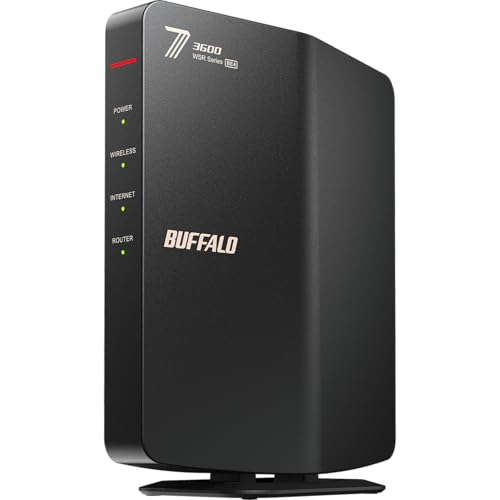
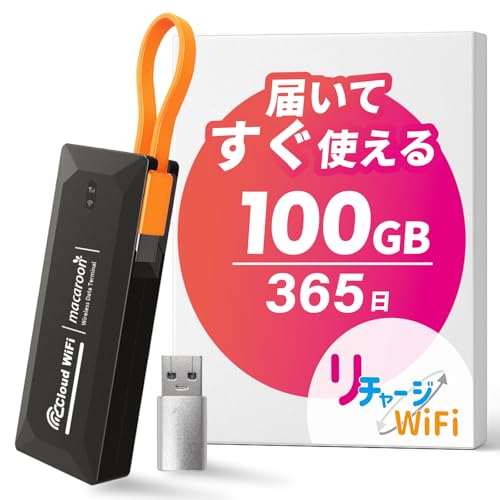
テザリングはスマートフォンをWi-Fiルーターの代わりとして使い、スマートフォンのモバイルデータ通信を他のデバイスと共有する機能です。 一方、Wi-Fiルーターは、通信専用の機器で、独自の通信プランやデータ容量を持つことが一般的です。 テザリングは手軽に利用できる反面、スマートフォンのバッテリー消費が激しく、テザリングのデータ容量に上限があることが多いです。
Wi-Fiルーターは安定した高速通信や大容量データ通信に適しており、多くのデバイスを接続したい場合や、長時間の利用に向いています。
まとめ
- ソフトバンクのメリハリ無制限プランでテザリングを利用するには「テザリングオプション」への加入が必須です。
- メリハリ無制限プランの場合、テザリングオプションの月額料金550円は無料です。
- テザリングで利用できるデータ容量には上限があり、メリハリ無制限プランは月間30GB、メリハリ無制限+プランは月間50GBです。
- 上限を超過すると、テザリング利用時の通信速度は最大300kbpsに制限されます。
- テザリングの申し込みはMy SoftBank、ソフトバンクショップ、カスタマーサポートで可能です。
- iPhoneでのテザリング設定は「設定」→「モバイル通信」→「インターネット共有」から行います。
- Androidスマホでのテザリング設定は「設定」→「ネットワークとインターネット」→「アクセスポイントとテザリング」から行います。
- テザリングにはWi-Fi、USB、Bluetoothの3種類の接続方法があります。
- テザリングができない場合は、オプション加入状況、モバイルデータ通信、データ残量、接続台数、パスワードなどを確認しましょう。
- スマートフォンの再起動やOSのアップデートも有効な解決方法です。
- テザリング利用中はスマートフォンのバッテリー消費が激しくなるため、モバイルバッテリーの携帯がおすすめです。
- セキュリティのため、テザリングのパスワードは定期的に変更し、複雑なものに設定しましょう。
- テザリングで接続できるデバイスは最大5台までです。
- 大容量のデータ通信を頻繁に行う場合は、テザリングのデータ上限に注意が必要です。
- テザリングは外出先でのインターネット利用に便利ですが、自宅でのメイン回線としてはWi-Fiルーターの利用も検討しましょう。
新着記事
ポチップ
ポチップ