テレビ朝日系の人気ドラマやバラエティ、アニメが楽しめる動画配信サービス「テラサ」。これをAmazon Fire TV Stick(ファイヤーTVスティック)で大画面テレビで視聴したいと考えている方は多いのではないでしょうか。Fire TV Stickは手軽にテレビをスマート化できる便利なデバイスですが、設定方法やいざという時のトラブル対処法を知っておくと、より快適に動画を楽しめます。

 ポチップ
ポチップ
 ポチップ
ポチップ

テラサFireTVStickとは?テレビで動画を楽しむ基本
テラサとFire TV Stickを組み合わせることで、ご自宅のテレビがエンターテインメントの中心に変わります。この章では、それぞれのサービスの魅力と、最適なFire TV Stickの選び方について詳しく解説します。
テラサとFireTVStickの組み合わせで得られる魅力
テラサは、KDDIとテレビ朝日が共同で運営する動画配信サービスです。特にテレビ朝日系のドラマ、バラエティ、アニメ、特撮コンテンツが充実しており、見逃し配信や独占配信も豊富に提供されています。 月額料金も比較的リーズナブルで、auスマートパスプレミアム会員であれば追加料金なしで利用できる点も大きな魅力です。
一方、Fire TV Stickは、テレビのHDMI端子に差し込むだけで、YouTube、Netflix、Amazon Prime Videoなど、様々な動画配信サービスを大画面で楽しめるAmazonのデバイスです。 コンパクトで持ち運びやすく、音声認識リモコンによる直感的な操作も可能です。 この二つを組み合わせることで、テラサの豊富なコンテンツを、手軽に高画質でテレビの大画面で視聴できるようになります。
FireTVStickの種類とテラサ視聴に最適なモデル選び
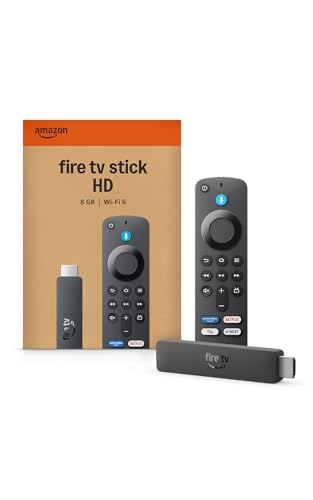
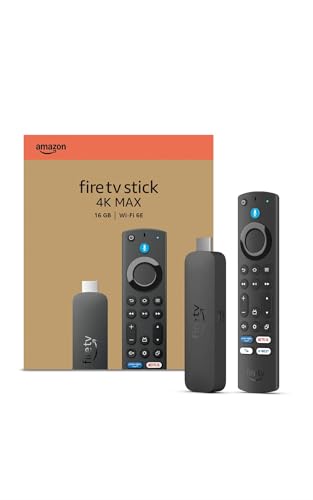
Fire TV Stickにはいくつかのモデルがあり、それぞれ性能や価格が異なります。現在販売されている主なモデルには、「Fire TV Stick HD」「Fire TV Stick 4K Select」「Fire TV Stick 4K Plus」「Fire TV Stick 4K Max」「Fire TV Cube」などがあります。
テラサはFire TV Stickの多くのモデルに対応していますが、一部の古いOSバージョン(Fire OS 5以下)ではサポートが終了している場合があります。 また、新発売の「Fire TV Stick 4K Select」は、発売時点ではテラサアプリが利用できないと発表されていますので注意が必要です。
4K対応テレビをお持ちであれば、「Fire TV Stick 4K Plus」や「Fire TV Stick 4K Max」を選ぶと、より高画質な映像を楽しめます。 フルHDテレビをお使いの場合は、「Fire TV Stick HD」でも十分快適に視聴できるでしょう。 ご自身のテレビの解像度や予算に合わせて、最適なモデルを選ぶことが大切です。
テラサFireTVStickの初期設定とアプリ導入の進め方
Fire TV Stickを初めて使う方や、テラサアプリの導入に不安がある方もいるかもしれません。この章では、Fire TV Stickの接続からテラサアプリのインストール、そして視聴開始までの具体的な進め方を解説します。
FireTVStickをテレビに接続し初期設定を完了させる
Fire TV Stickをテレビに接続するのはとても簡単です。まず、Fire TV Stick本体をテレビのHDMI端子に差し込みます。 テレビのHDMIポートのラベル(HDMI 1、HDMI 2など)を覚えておくと、後で入力切替をする際に役立ちます。もしFire TV Stickが直接差し込みにくい場合は、同梱されているHDMI延長ケーブルを使うと良いでしょう。
次に、付属のUSBケーブルと電源アダプターを使って、Fire TV Stickに電源を供給します。USBケーブルの一方をFire TV Stick本体に、もう一方を電源アダプターに接続し、電源アダプターをコンセントに差し込んでください。 USBケーブルをテレビのUSBポートに直接差し込むと、電力が不足して正常に動作しない場合があるため、必ず電源アダプターを使用しましょう。
テレビの電源を入れ、Fire TV Stickを接続したHDMI入力に切り替えると、画面に初期設定の案内が表示されます。リモコンに電池を入れ、画面の指示に従ってWi-Fi設定やAmazonアカウントへのログインを完了させれば、初期設定は完了です。
テラサアプリの検索とインストール方法
Fire TV Stickの初期設定が完了したら、テラサアプリをインストールします。Fire TV Stickのホーム画面から「アプリストア」または検索機能を利用して「テラサ」と入力し、アプリを探しましょう。 検索結果にテラサアプリが表示されたら、選択してインストールボタンを押します。アプリのダウンロードとインストールが自動的に行われますので、完了するまでしばらく待ちましょう。
アプリのインストールが完了したら、ホーム画面に追加されたテラサのアイコンを選択してアプリを起動します。初めて起動する際には、利用規約への同意を求められることがありますので、内容を確認して同意してください。 アプリが見つからない場合や、インストールがうまくいかない場合は、Fire TV StickのOSバージョンがテラサのサポート対象外である可能性も考えられます。
その場合は、Fire TV Stickの「設定」から「マイFire TV」→「バージョン情報」→「アップデートをチェック」の順に進み、OSを最新の状態に更新できるか確認してみましょう。
テラサへのログインとスムーズな視聴開始
テラサアプリを起動したら、ログイン画面が表示されます。テラサを利用するには、au IDまたはテラサIDが必要です。 既にIDをお持ちの場合は、画面の指示に従ってIDとパスワードを入力し、ログインしてください。au IDでログインすると、Pontaポイントを利用したレンタル作品の購入など、auユーザー向けの特典も活用できます。
もしテラサIDをお持ちでない場合は、アプリ内の案内に従って新規登録を行うか、スマートフォンのテラサアプリや公式サイトから事前に登録を済ませておくとスムーズです。 ログインが完了すれば、テラサの見放題作品やレンタル作品をFire TV Stickの大画面で楽しめるようになります。 快適な動画視聴体験を始めるために、このログイン作業は非常に重要なステップです。
「テラサが見れない」を解決!FireTVStickでのトラブル対処法
せっかくテラサをFire TV Stickで楽しもうと思ったのに、「見れない」といったトラブルに遭遇すると困ってしまいます。この章では、よくある視聴トラブルの原因と、その解決策を具体的に紹介します。
テラサが視聴できない時の主な原因と確認ポイント
テラサがFire TV Stickで視聴できない場合、いくつかの原因が考えられます。まず、最も多いのがインターネット接続の問題です。Fire TV StickはWi-Fiに接続して動画をストリーミングするため、Wi-Fi環境が不安定だと視聴できません。 Fire TV Stickの「設定」から「ネットワーク」を確認し、Wi-Fiが正しく接続されているか、電波強度は十分かを確認しましょう。
次に、テラサアプリやFire TV Stick本体の不具合も考えられます。アプリのバージョンが古い、またはFire TV StickのOSが古い場合、正常に動作しないことがあります。 アプリストアでテラサアプリのアップデートを確認したり、Fire TV Stickのシステムアップデートを行ったりしてみましょう。
また、テラサのサービス自体に障害が発生している可能性もゼロではありません。テラサの公式サイトやSNSで、障害情報が公開されていないか確認するのも有効な方法です。
FireTVStickの動作が重い・フリーズする時の改善策
Fire TV Stickの動作が重い、またはフリーズしてしまう場合、いくつかの改善策を試すことができます。まず、Fire TV Stickの再起動は基本的なトラブルシューティングとして有効です。電源アダプターをコンセントから抜き、数秒待ってから再度差し込むことで再起動できます。
これにより、一時的なシステムエラーが解消されることがあります。
次に、Fire TV Stickのストレージ容量が不足していると、動作が遅くなる原因となります。不要なアプリをアンインストールしたり、キャッシュをクリアしたりすることで、空き容量を増やすことができます。また、Wi-Fiルーターの再起動も試してみましょう。ルーターの電源を抜き、しばらく待ってから再度差し込むことで、ネットワーク環境が改善されることがあります。
可能な場合は、Fire TV Stickをルーターの近くに設置したり、他のWi-Fiデバイスとの干渉を避けたりすることも、動作改善に繋がります。
音声が出ない・映像が乱れる場合のチェック項目
テラサを視聴中に音声が出ない、または映像が乱れるといった問題が発生した場合、以下の項目を確認してみましょう。まず、テレビの音量設定やミュート設定を確認してください。Fire TV Stickのリモコンだけでなく、テレビ本体のリモコンでも音量を確認することが大切です。また、Fire TV StickがテレビのHDMI端子にしっかりと差し込まれているか、緩みがないかを確認しましょう。
HDMIケーブルやポートの不具合も考えられるため、可能であれば別のHDMIポートに差し替えてみたり、HDMI延長ケーブルを外して直接接続してみたりするのも良い方法です。 映像の乱れについては、Fire TV Stickのディスプレイ設定を確認し、解像度がテレビに対応しているかを確認することも重要です。
また、Wi-Fiの電波状況が悪いと、映像の途切れや乱れに繋がることがあります。ルーターの位置を見直したり、Wi-Fiの周波数帯(2.4GHz帯と5GHz帯)を切り替えてみたりするのも効果的です。 これらのチェック項目を一つずつ確認することで、問題の解決に繋がるでしょう。
テラサFireTVStickをさらに快適に使いこなすコツ
テラサをFire TV Stickで視聴するだけでなく、さらに便利に、そして快適に使いこなすためのコツを知っておくと、動画視聴体験が格段に向上します。ここでは、操作性や画質、データ通信量に関する役立つ情報をお伝えします。
音声入力やリモコン操作でテラサをスムーズに楽しむ
Fire TV Stickに付属するAlexa対応音声認識リモコンは、テラサをスムーズに楽しむための強力なツールです。リモコンのAlexaボタンを押しながら話しかけるだけで、見たい作品を検索したり、再生・一時停止、早送り・巻き戻しなどの操作が可能です。 例えば、「テラサで〇〇(作品名)を検索」と話しかければ、すぐに目的の作品を見つけられます。
また、Fire TV Stickのリモコンには、主要な動画配信サービスへのショートカットボタンが搭載されているモデルもあります。これにより、ワンタッチでテラサアプリを起動できるため、アプリを探す手間が省けて便利です。 リモコンの操作に慣れることで、より直感的にテラサのコンテンツを探索し、ストレスなく視聴できるようになります。
音声入力と物理ボタンを上手に使い分けることが、快適な視聴体験へのコツです。
画質設定の調整とデータ通信量を節約する方法
テラサをFire TV Stickで視聴する際、インターネット回線の速度やデータ通信量が気になることもあるでしょう。Fire TV Stickの「設定」メニューから「ディスプレイとサウンド」に進み、画質設定を調整できます。回線速度が遅いと感じる場合や、データ通信量を節約したい場合は、画質を標準画質(HD)に設定することで、スムーズな再生を維持しやすくなります。
また、Wi-Fi環境が不安定な場合は、Fire TV StickをWi-Fiルーターの近くに設置したり、5GHz帯のWi-Fiに接続したりすることで、通信速度が安定し、高画質での視聴が可能になることがあります。 ただし、5GHz帯は障害物に弱い特性があるため、ルーターとFire TV Stickの間に壁などがないか確認しましょう。
テラサ自体には、アプリ内での画質設定やダウンロード機能(オフライン再生)はありませんが、Fire TV Stick側の設定やWi-Fi環境を最適化することで、快適な視聴環境を整えられます。 データ通信量を気にせず、高画質でテラサを楽しむためには、これらの設定を適切に行うことが重要です。
よくある質問
- テラサはFireTVStickのどのモデルに対応していますか?
- FireTVStickでテラサを視聴するのに月額料金はかかりますか?
- テラサアプリがFireTVStickで見つからない場合はどうすればいいですか?
- FireTVStickのテラサで画質が悪い時の対処法はありますか?
- テラサをFireTVStickで視聴する際、Wi-Fi環境は必須ですか?
- FireTVStickでテラサを視聴中に途切れるのはなぜですか?
- テラサのダウンロード機能はFireTVStickで使えますか?
- FireTVStickのリモコンでテラサを操作するコツはありますか?
- テラサの無料期間中にFireTVStickで視聴できますか?
- FireTVStickでテラサ以外にどんな動画サービスが見られますか?
テラサはFireTVStickのどのモデルに対応していますか?
テラサは、Fire TV Stickの多くのモデルに対応しています。ただし、Fire OS 5以下の古いOSバージョンではサポートが終了しているため、視聴できない場合があります。 また、新発売の「Fire TV Stick 4K Select」は、発売時点ではテラサアプリが利用できないと発表されています。
お手持ちのFire TV StickのOSバージョンを確認し、必要であればアップデートを試みてください。
FireTVStickでテラサを視聴するのに月額料金はかかりますか?
Fire TV Stick本体の購入費用はかかりますが、Fire TV Stickの利用自体には月額料金は発生しません。 テラサのコンテンツを視聴するには、別途テラサの見放題プラン(月額618円または990円、税込)への加入が必要です。 無料コンテンツも一部ありますが、見放題作品を楽しむにはプラン契約が必須となります。
テラサアプリがFireTVStickで見つからない場合はどうすればいいですか?
Fire TV Stickのホーム画面にある検索機能やアプリストアで「テラサ」と入力して検索してください。 もし見つからない場合は、Fire TV StickのOSバージョンが古い可能性があります。Fire TV Stickの「設定」から「マイFire TV」→「バージョン情報」→「アップデートをチェック」の順に進み、OSを最新の状態に更新できるか確認してみましょう。
FireTVStickのテラサで画質が悪い時の対処法はありますか?
画質が悪い場合、まずインターネット接続が安定しているか確認してください。Wi-Fiルーターの再起動や、Fire TV Stickとルーターの距離を近づけることで改善されることがあります。 また、Fire TV Stickの「設定」→「ディスプレイとサウンド」から、ディスプレイ解像度をテレビに合った設定に調整してみるのも良いでしょう。
テラサをFireTVStickで視聴する際、Wi-Fi環境は必須ですか?
はい、Fire TV Stickはインターネットに接続して動画をストリーミングするため、Wi-Fi環境が必須です。 有線LANでインターネットを利用している場合は、別途Wi-Fiルーター(無線LANルーター)を用意してWi-Fi環境を構築する必要があります。
FireTVStickでテラサを視聴中に途切れるのはなぜですか?
視聴中に途切れる主な原因は、Wi-Fiの電波状況が不安定であることです。ルーターとFire TV Stickの距離が離れていたり、間に障害物があったりすると電波が弱くなります。 また、他のデバイスが同時に多くのデータを使用している場合も、回線が混雑して途切れることがあります。Wi-Fiルーターの再起動や、Fire TV Stickの再起動を試してみてください。
テラサのダウンロード機能はFireTVStickで使えますか?
テラサアプリ自体には、Fire TV Stickでのダウンロード機能(オフライン再生)は提供されていません。 ダウンロード機能は主にスマートフォンやタブレットアプリで利用できるサービスが多いです。Fire TV Stickでは、常にインターネットに接続してストリーミング再生する形になります。
FireTVStickのリモコンでテラサを操作するコツはありますか?
Fire TV Stickのリモコンは、Alexa対応音声認識リモコンなので、Alexaボタンを押しながら話しかけることで、作品検索や再生操作が可能です。 また、ホームボタンや戻るボタン、早送り・巻き戻しボタンなどを活用することで、よりスムーズにテラサアプリ内を移動し、コンテンツを楽しめます。
テラサの無料期間中にFireTVStickで視聴できますか?
はい、テラサの無料おためし期間中もFire TV Stickで視聴できます。 初回加入の場合、14日間または30日間の無料期間が設けられていることがありますので、この期間中にFire TV Stickを使ってテラサのコンテンツを試すことが可能です。
FireTVStickでテラサ以外にどんな動画サービスが見られますか?
Fire TV Stickは、テラサ以外にも非常に多くの動画配信サービスに対応しています。 例えば、Amazon Prime Video、Netflix、U-NEXT、Hulu、Disney+、YouTube、TVer、ABEMAなどが挙げられます。これ一つで様々なジャンルのコンテンツを楽しめるのがFire TV Stickの大きな利点です。
まとめ
- テラサはテレビ朝日系のドラマやバラエティが豊富な動画配信サービスです。
- Fire TV Stickはテレビで手軽に動画を楽しむためのデバイスです。
- テラサとFire TV Stickの組み合わせで大画面視聴が可能です。
- Fire TV StickはHDMI端子に接続し、Wi-Fi環境が必要です。
- 初期設定は画面の案内に従って進めるとスムーズです。
- テラサアプリはFire TV Stickのアプリストアからインストールします。
- テラサの視聴にはau IDまたはテラサIDでのログインが必須です。
- 「見れない」時はWi-Fi接続やアプリ・OSのバージョンを確認しましょう。
- Fire TV Stickの再起動はトラブル解決の基本です。
- 動作が重い場合は不要アプリの削除やキャッシュクリアを試しましょう。
- 音声が出ない・映像が乱れる際はHDMI接続やテレビ設定を確認します。
- Alexa対応音声認識リモコンで音声操作が可能です。
- 画質設定の調整でデータ通信量を節約できます。
- Fire TV Stick 4K Selectはテラサアプリ未対応の場合があります。
- テラサの月額料金はFire TV Stickの利用料とは別にかかります。
新着記事
ポチップ
ポチップ