「ファイヤースティックでTVerをテレビで見たいけれど、どうすればいいのかわからない」「設定が難しそう」と悩んでいませんか?この記事では、ファイヤースティックを使ってTVerをテレビで視聴するための準備から、アプリのインストール、そしてよくあるトラブルの解決策まで、全てを分かりやすく解説します。
この記事を読めば、あなたも今日から大画面でTVerの番組を快適に楽しめるようになるでしょう。ぜひ最後まで読んで、テレビでのTVer視聴を始めてみてください。

 ポチップ
ポチップ
 ポチップ
ポチップ
ファイヤースティックとTVerの基本を知ろう
ファイヤースティックとTVerは、それぞれ異なる役割を持つサービスですが、組み合わせることでテレビでの動画視聴体験を格段に向上させます。まずは、それぞれのサービスがどのようなものなのか、そしてなぜこの二つの組み合わせがおすすめなのかを理解しましょう。
ファイヤースティックとは?テレビをスマートにするデバイス
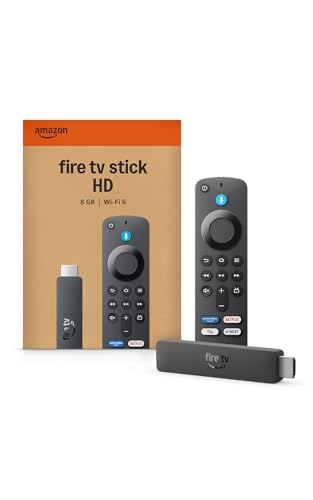
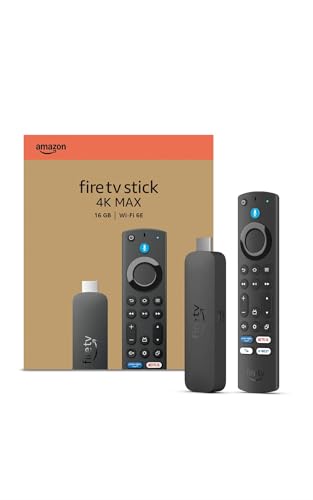
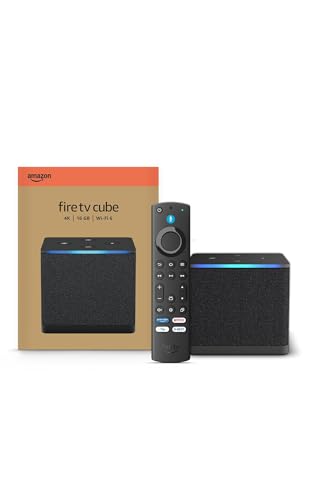
ファイヤースティック(Fire TV Stick)は、Amazonが提供するストリーミングメディアプレーヤーです。これをテレビのHDMI端子に接続するだけで、通常のテレビがインターネットに接続されたスマートテレビへと早変わりします。Prime Video、Netflix、YouTubeといった主要な動画配信サービスはもちろん、TVerなどのアプリも利用できるようになるのが大きな特徴です。
コンパクトな本体と音声認識に対応したリモコンで、直感的に操作できる点も多くのユーザーに支持されています。
TVerとは?民放番組を無料で楽しめるサービス
TVer(ティーバー)は、日本テレビ、テレビ朝日、TBSテレビ、テレビ東京、フジテレビなどの民放テレビ局が連携して提供する公式の無料動画配信サービスです。放送されたばかりのドラマやバラエティ、アニメ、ドキュメンタリーなど、様々なジャンルの番組を見逃し配信で視聴できます。
また、一部の番組はリアルタイム配信にも対応しており、テレビがなくてもインターネット環境があれば、好きな場所で好きな時に番組を楽しめるのが魅力です。
なぜファイヤースティックでTVerを見るのがおすすめなのか
ファイヤースティックとTVerの組み合わせは、テレビでの視聴体験を大きく変えるおすすめの方法です。スマートテレビでなくても、ファイヤースティックを接続するだけでTVerアプリを大画面で楽しめます。これにより、スマートフォンやタブレットの小さな画面で見ていた番組を、家族や友人と一緒にリビングのテレビで共有できるようになります。
また、ファイヤースティックのリモコンを使えば、番組の検索や再生、一時停止などの操作も手軽に行えるため、快適な視聴環境が手に入ります。
ファイヤースティックでTVerをテレビで見る準備と接続方法
ファイヤースティックを使ってTVerをテレビで見るためには、いくつかの準備と接続の進め方があります。初めての方でも安心して設定できるよう、必要なものから具体的な接続手順、初期設定までを詳しく解説します。
必要なものリスト:これだけあれば大丈夫
ファイヤースティックでTVerを視聴するために、事前に準備しておくべきものは以下の通りです。
- ファイヤースティック本体(最新モデルがおすすめです)
- テレビ(HDMI端子があるもの)
- Wi-Fi環境(インターネット接続のため)
- 電源コンセント(ファイヤースティックの電源供給用)
- Amazonアカウント(アプリのダウンロードや設定に必要)
これらのものが揃っていれば、すぐにでも設定を開始できます。特に、安定したWi-Fi環境は快適な視聴に欠かせませんので、事前に確認しておきましょう。
ファイヤースティックのテレビへの接続手順
ファイヤースティックのテレビへの接続は非常に簡単です。以下の手順で進めてください。
- ファイヤースティックをテレビの空いているHDMI端子に差し込みます。
- 付属のUSBケーブルと電源アダプターをファイヤースティックに接続し、電源コンセントに差し込みます。
- テレビの電源を入れ、ファイヤースティックを接続したHDMI入力に切り替えます。
これで、テレビ画面にファイヤースティックの初期設定画面が表示されるはずです。もし画面が表示されない場合は、テレビの入力切り替えが正しいか、ケーブルがしっかりと接続されているかを確認してみてください。
初期設定とWi-Fi接続の進め方
ファイヤースティックをテレビに接続したら、次は初期設定とWi-Fi接続を行います。画面の指示に従って進めていきましょう。
- リモコンの電池を入れ、画面の指示に従ってペアリングします。
- 使用する言語を選択します。
- Wi-Fiネットワークを選択し、パスワードを入力してインターネットに接続します。
- Amazonアカウントでログインします。アカウントがない場合は、この機会に作成することも可能です。
- 画面の指示に従って、追加の設定(ペアレンタルコントロールなど)を完了させます。
これらの設定が完了すれば、ファイヤースティックのホーム画面が表示され、様々なアプリをダウンロードして楽しめる状態になります。Wi-Fi接続がうまくいかない場合は、ルーターの再起動を試したり、パスワードが正しいか再度確認したりしてみてください。
TVerアプリのインストールと視聴開始までの流れ
ファイヤースティックの初期設定が完了したら、いよいよTVerアプリをインストールして番組を視聴する進め方に入ります。ここでは、アプリの検索からダウンロード、そしてログイン方法までを詳しく解説し、スムーズに視聴を開始するためのコツをお伝えします。
TVerアプリの検索とダウンロード方法
ファイヤースティックのホーム画面からTVerアプリを検索してダウンロードします。以下の手順で進めてください。
- ファイヤースティックのホーム画面上部にある検索アイコン(虫眼鏡のマーク)を選択します。
- リモコンの音声認識ボタンを押して「ティーバー」と話すか、文字入力で「TVer」と入力して検索します。
- 検索結果にTVerアプリが表示されたら、それを選択します。
- アプリの詳細画面で「入手」または「ダウンロード」ボタンを選択し、インストールを開始します。
ダウンロードとインストールが完了すると、アプリは自動的にファイヤースティックのホーム画面に追加されます。これでいつでもTVerを起動できるようになるでしょう。
TVerアプリへのログインまたはアカウント作成
TVerアプリを初めて起動する際は、ログインまたはアカウント作成を求められる場合があります。TVerは基本的に無料で視聴できますが、お気に入り登録や視聴履歴の同期など、より便利に利用するためにはアカウント作成がおすすめです。
- アカウントをお持ちの場合:「ログイン」を選択し、登録済みのメールアドレスとパスワードを入力します。
- アカウントをお持ちでない場合:「新規登録」を選択し、画面の指示に従ってメールアドレスやパスワードなどを設定します。
ログインが完了すれば、TVerのホーム画面が表示され、すぐに番組を探して視聴できる状態になります。アカウントを作成しておくと、別のデバイスでTVerを利用する際にも視聴履歴が引き継がれるため便利です。
お気に入りの番組をテレビで楽しむコツ
TVerアプリをファイヤースティックで快適に楽しむためのコツをいくつかご紹介します。
- お気に入り登録を活用する:よく見る番組や気になる番組は、お気に入り登録しておくと次回から探しやすくなります。
- ジャンルやキーワードで検索する:見たい番組が決まっている場合は、検索機能を使って効率的に探しましょう。
- 「あとで見る」リストを活用する:時間がなくて見られない番組は、「あとで見る」リストに追加しておくと、後でまとめて視聴できます。
- 画質設定を確認する:インターネット回線の速度に合わせて、画質を調整することで、途切れることなくスムーズに視聴できます。
これらのコツを活用することで、ファイヤースティックでのTVer視聴がさらに充実したものになるでしょう。大画面で臨場感あふれる番組体験をぜひお楽しみください。
ファイヤースティックでTVerが見れない・不具合が起きた時の解決策
ファイヤースティックでTVerを視聴している際に、「見れない」「音が途切れる」「アプリが起動しない」といった不具合に遭遇することがあります。ここでは、そのような時に試せる解決策をいくつかご紹介します。落ち着いて一つずつ確認し、問題を解決しましょう。
アプリやファイヤースティック本体の再起動を試す
多くの不具合は、アプリやデバイスの一時的なエラーが原因で発生します。まずは、以下の簡単な再起動を試してみてください。
- TVerアプリの再起動:ファイヤースティックのホーム画面に戻り、TVerアプリを選択した状態でリモコンの「メニュー」ボタンを押し、「強制停止」を選択します。その後、再度TVerアプリを起動してみてください。
- ファイヤースティック本体の再起動:ファイヤースティックをテレビのHDMI端子から抜き、電源アダプターもコンセントから抜いて、数分間待ちます。その後、再度接続し直して起動します。または、リモコンの「選択」ボタンと「再生/一時停止」ボタンを同時に約5秒間長押しすることでも再起動できます。
これらの再起動は、デバイスやアプリの動作をリフレッシュする効果があり、多くの軽微な問題を解決するのに役立ちます。
インターネット接続の確認と改善方法
TVerの視聴には安定したインターネット接続が不可欠です。接続に問題があると、動画が途切れたり、読み込みが遅くなったり、全く再生されなかったりすることがあります。
- Wi-Fi接続の確認:ファイヤースティックの設定メニューから「ネットワーク」を選択し、Wi-Fi接続が正常に行われているか確認します。接続が切れている場合は、再度接続を試みてください。
- ルーターの再起動:Wi-Fiルーターの電源を一度抜き、数分待ってから再度差し込んで再起動します。これにより、ルーターの一時的な不具合が解消されることがあります。
- ルーターとファイヤースティックの距離:ルーターとファイヤースティックの距離が離れすぎている場合や、間に障害物がある場合は、電波が弱くなることがあります。可能な限り近づけるか、障害物を取り除いてみてください。
- 他のデバイスの利用状況:同じWi-Fiネットワークで他のデバイスが大量のデータを消費している場合(例:別のデバイスで高画質動画を視聴中)、ファイヤースティックのTVerの速度が低下することがあります。他のデバイスの利用を一時的に控えることで改善される場合があります。
安定したインターネット環境を確保することは、快適なTVer視聴の基本です。
TVerアプリの再インストールやアップデート
アプリ自体に問題がある場合、再インストールやアップデートが解決策となることがあります。
- TVerアプリのアップデート:ファイヤースティックのホーム画面から「設定」→「アプリケーション」→「インストール済みアプリケーションを管理」を選択し、TVerアプリを選びます。もしアップデートが利用可能であれば、画面に表示される指示に従ってアップデートを実行します。
- TVerアプリの再インストール:上記と同じ手順でTVerアプリを選択し、「アンインストール」を選択してアプリを削除します。その後、再度アプリストアからTVerアプリを検索し、ダウンロードしてインストールし直します。
アプリのバージョンが古い場合や、アプリのデータが破損している場合に、これらの方法で問題が解決することがあります。
それでも解決しない場合の最終手段
上記の解決策を試しても問題が解決しない場合は、以下の最終手段を検討してみてください。
- ファイヤースティックの初期化:ファイヤースティックを工場出荷時の状態に戻すことで、システム上の深刻な問題を解決できる場合があります。ただし、初期化すると全てのデータや設定が消去されるため、再度初期設定からやり直す必要があります。設定メニューから「My Fire TV」→「工場出荷時の設定にリセット」を選択して実行します。
- Amazonカスタマーサービスへの問い合わせ:初期化しても問題が解決しない場合や、原因が全く分からない場合は、Amazonのカスタマーサービスに問い合わせてみましょう。デバイスの故障の可能性も考えられます。
- TVerのヘルプページを確認:TVer公式サイトのヘルプページには、よくある質問やトラブルシューティングの情報が掲載されています。特定の不具合に関する情報が見つかるかもしれません。
これらの進め方で、ほとんどのTVer視聴に関する不具合は解決できるはずです。諦めずに一つずつ試してみてください。
よくある質問
- ファイヤースティックでTVerは無料で視聴できますか?
- TVerのリアルタイム配信はファイヤースティックで見られますか?
- ファイヤースティックでTVerの画質を良くする方法はありますか?
- TVerのCMが多すぎると感じるのですが、スキップできますか?
- 複数のファイヤースティックでTVerを共有できますか?
- ファイヤースティックのTVerアプリが最新版か確認する方法は?
- TVer以外にファイヤースティックで楽しめる無料アプリはありますか?
ファイヤースティックでTVerは無料で視聴できますか?
はい、ファイヤースティックにTVerアプリをインストールすれば、TVerで配信されているほとんどの番組を無料で視聴できます。TVerは民放テレビ局が提供する公式の無料見逃し配信サービスだからです。
TVerのリアルタイム配信はファイヤースティックで見られますか?
はい、TVerのリアルタイム配信もファイヤースティックで視聴可能です。TVerアプリ内でリアルタイム配信されている番組を選択することで、テレビの大画面で生放送の番組を楽しめます。
ファイヤースティックでTVerの画質を良くする方法はありますか?
TVerの画質は、主にインターネット回線の速度に依存します。より高速で安定したWi-Fi環境を整えることが、画質を良くするための最も効果的な方法です。また、ファイヤースティックの設定でディスプレイ解像度を確認し、テレビの性能に合った最適な設定になっているか確認することも大切です。
TVerのCMが多すぎると感じるのですが、スキップできますか?
TVerのCMは、番組を無料で提供するための収益源となっているため、基本的にスキップすることはできません。CMを視聴することで、お気に入りの番組が継続して制作されることに貢献していると考えてみてください。
複数のファイヤースティックでTVerを共有できますか?
はい、同じAmazonアカウントで複数のファイヤースティックを登録していれば、それぞれのファイヤースティックでTVerアプリをインストールし、利用できます。TVerのアカウントも共有できるため、視聴履歴なども引き継がれます。
ファイヤースティックのTVerアプリが最新版か確認する方法は?
ファイヤースティックのホーム画面から「設定」→「アプリケーション」→「インストール済みアプリケーションを管理」を選択し、TVerアプリを選びます。ここでアプリのバージョン情報が表示され、アップデートが利用可能な場合はその旨が表示されます。
TVer以外にファイヤースティックで楽しめる無料アプリはありますか?
はい、ファイヤースティックではTVer以外にも多くの無料アプリを楽しめます。例えば、YouTube、ABEMA、GYAO!(サービス終了済みの可能性あり、要確認)、NHKプラスなどがあります。これらのアプリもファイヤースティックのアプリストアから簡単にダウンロードできます。
まとめ
- ファイヤースティックはテレビをスマート化するデバイスです。
- TVerは民放番組を無料で楽しめるサービスです。
- ファイヤースティックとTVerの組み合わせはテレビ視聴におすすめです。
- ファイヤースティックはHDMI端子に接続し電源を入れます。
- 初期設定ではWi-Fi接続とAmazonアカウントが必要です。
- TVerアプリは検索してダウンロードします。
- TVerアプリはログインまたはアカウント作成で利用開始です。
- お気に入り登録や検索機能で番組を効率的に探せます。
- 見れない時はアプリや本体の再起動を試しましょう。
- インターネット接続の確認と改善が重要です。
- TVerアプリの再インストールやアップデートも有効です。
- 最終手段としてファイヤースティックの初期化も検討します。
- TVerはファイヤースティックで無料で視聴できます。
- TVerのリアルタイム配信もファイヤースティックで可能です。
- TVerのCMはスキップできません。
新着記事
ポチップ
ポチップ