「ティバー」と聞いて、テレビの大画面で番組を楽しみたいと考えている方は多いのではないでしょうか。本記事では、民放公式テレビ配信サービス「TVer(ティーバー)」をテレビで見るための様々な方法を、初心者の方にも分かりやすく解説します。スマートテレビの活用から、ストリーミングデバイス、HDMIケーブル、そしてミラーリング機能まで、あなたの視聴環境に合わせた最適な接続方法が見つかるでしょう。
見逃してしまったドラマやバラエティ、アニメなどを無料で楽しめるTVerは、今や私たちの生活に欠かせないサービスです。しかし、スマートフォンやタブレットの小さな画面で見るのは、少し物足りなく感じることもあるかもしれません。この徹底解説を参考に、ぜひご自宅のテレビでTVerのコンテンツを存分にお楽しみください。

 ポチップ
ポチップ
 ポチップ
ポチップ

ティバー(TVer)とは?無料で楽しめる民放公式テレビ配信サービス
「ティバー」というキーワードで検索された方の中には、もしかしたら「TVer(ティーバー)」のことを指しているかもしれません。TVerは、日本テレビ、テレビ朝日、TBS、テレビ東京、フジテレビなどの民放各局が連携して提供する、公式のテレビ配信サービスです。ドラマ、バラエティ、アニメ、ニュース、ドキュメンタリー、スポーツなど、幅広いジャンルの番組を無料で視聴できるのが大きな特徴です。
見逃し配信が中心ですが、一部の番組ではリアルタイム配信やライブ配信も実施しており、放送中の番組をほぼ同時に楽しむことも可能です。 スマートフォン、タブレット、パソコン、そしてテレビアプリなど、様々なデバイスに対応しているため、いつでもどこでも好きな時にテレビ番組を視聴できる利便性の高さが魅力と言えるでしょう。
追加課金が一切なく、全ての動画を無料で楽しめる点も、多くのユーザーに支持される理由の一つです。
ティバー(TVer)をテレビで見る主な方法を徹底解説
TVerをテレビの大画面で楽しむ方法はいくつかあります。ご自宅のテレビや持っているデバイスによって最適な方法が異なりますので、それぞれの特徴を理解して、自分に合った方法を選びましょう。ここでは、代表的な4つの方法を詳しくご紹介します。
スマートテレビのアプリで手軽に視聴する
最近のスマートテレビには、インターネットに接続することで様々なアプリを利用できる機能が搭載されています。TVerも多くのスマートテレビに対応しており、アプリをインストールするだけで手軽に視聴を開始できます。
特に、Android TV™やGoogle TV™を搭載したテレビであれば、Google PlayストアからTVerアプリをダウンロードして利用可能です。 テレビによっては、購入時からTVerアプリがプリインストールされている場合もあります。 リモコン操作で直感的に番組を選べるため、普段のテレビ視聴と変わらない感覚でTVerを楽しめるのが大きなメリットです。
まずはご自宅のテレビがスマートテレビかどうか、そしてTVerアプリに対応しているかを確認してみましょう。対応している場合は、テレビをインターネットに接続し、アプリをインストールするだけで視聴環境が整います。
ストリーミングデバイスを活用する
スマートテレビではない一般的なテレビでも、ストリーミングデバイスを使えばTVerを視聴できます。ストリーミングデバイスは、テレビのHDMI端子に接続し、Wi-Fiに繋ぐことでインターネット上の動画コンテンツをテレビに映し出す機器です。 代表的なものとしては、Amazon Fire TV Stick、Chromecast、Apple TVなどがあります。
これらのデバイスは、それぞれ独自のアプリストアを持っており、そこからTVerアプリをダウンロードしてインストールすることで視聴が可能になります。 デバイスによっては、TVer以外の様々な動画配信サービスにも対応しているため、TVer以外のコンテンツも大画面で楽しみたい方には特におすすめの方法です。 設定も比較的簡単で、手軽に導入できる点が魅力と言えるでしょう。
HDMIケーブルでPCやスマホと接続する
特別なデバイスを購入せずに、手持ちのパソコンやスマートフォンをテレビに接続してTVerを見る方法もあります。この場合は、HDMIケーブルを使ってテレビとデバイスを直接繋ぎます。
パソコンとテレビをHDMIケーブルで接続すれば、パソコンの画面をテレビに映し出し、TVerのウェブサイトやアプリを大画面で視聴できます。スマートフォンの場合は、HDMI変換アダプターを介してHDMIケーブルと接続することで、テレビに出力可能です。 この方法は、追加費用を抑えたい場合や、一時的に大画面で視聴したい場合に便利です。
ただし、ケーブルの長さによって視聴位置が制限されたり、スマートフォンを接続している間は他の用途で使いにくくなったりする点には注意が必要です。
ミラーリング・キャスト機能を利用する
スマートフォンやタブレットの画面をワイヤレスでテレビに映し出す「ミラーリング」や「キャスト」機能も、TVerをテレビで見る方法の一つです。 iPhoneやiPadの場合はAirPlay機能、Android端末の場合はChromecast内蔵テレビや対応デバイスへのキャスト機能を利用します。
例えば、iPhoneとApple TVを同じWi-Fiネットワークに接続し、iPhoneのコントロールセンターから「画面ミラーリング」をタップするだけで、iPhoneの画面がテレビに映し出されます。 Chromecastを使用する場合も、TVerアプリ内のキャストアイコンをタップするだけで、テレビに映像を送信できます。
この方法は、手軽にワイヤレスで大画面視聴を楽しめるのが魅力ですが、Wi-Fi環境の安定性が画質や途切れやすさに影響することがあります。
ティバー(TVer)をテレビで見るためのおすすめデバイス
TVerをテレビで快適に視聴するためには、ストリーミングデバイスの活用が非常に有効です。ここでは、特におすすめの3つのデバイスをご紹介します。それぞれの特徴を比較して、ご自身の視聴スタイルに合ったものを選んでみてください。
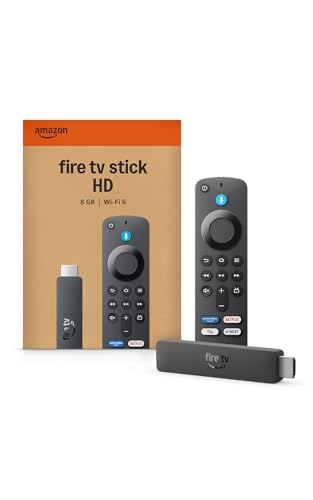
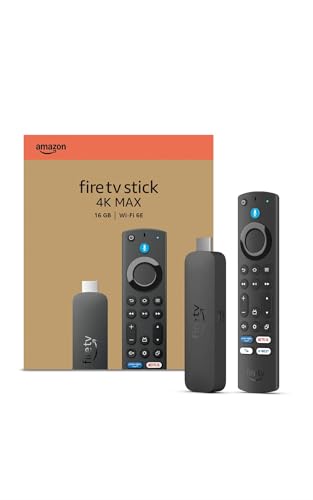
Fire TV Stick
Amazonが提供するFire TV Stickは、手軽さとコストパフォーマンスの高さで人気のストリーミングデバイスです。テレビのHDMI端子に挿し込み、Wi-Fiに接続するだけで、TVerを含む様々な動画配信サービスをテレビで楽しめるようになります。
Fire TV StickにはTVerアプリが提供されており、アプリをダウンロードしてインストールすれば、すぐに視聴を開始できます。 リモコンで直感的に操作できるため、スマートフォンの小さな画面操作が苦手な方でも安心です。 また、TVerだけでなく、Amazonプライム・ビデオやYouTube、Netflixなど、主要な動画配信サービスに幅広く対応しているため、これ一つで多様なコンテンツを楽しめるのが大きな強みと言えるでしょう。
音声認識リモコンを使えば、見たい番組を声で検索することも可能です。
Chromecast
Googleが提供するChromecastは、スマートフォンやタブレットをリモコンのように使ってテレビにコンテンツを「キャスト」するデバイスです。 ChromecastをテレビのHDMI端子に接続し、スマートフォンにインストールしたGoogle Homeアプリで初期設定を済ませれば準備完了です。
TVerアプリを開き、視聴したい番組を選んだら、画面上部に表示されるキャストアイコンをタップするだけで、テレビに映像が送信されます。 Chromecast with Google TVモデルであれば、Chromecast自体にTVerアプリをインストールして、リモコンで直接操作することも可能です。 スマートフォンで操作するため、普段使い慣れたデバイスで手軽にTVerを楽しみたい方や、Googleサービスとの連携を重視する方におすすめです。
Apple TV
Apple TVは、iPhoneやiPadなどのApple製品との連携に優れたストリーミングデバイスです。 高度な機能と安定した動作が特徴で、Apple製品を多く利用している方には特に魅力的な選択肢となるでしょう。
ただし、現時点ではApple TV用のTVer公式アプリは提供されていません。 そのため、Apple TVでTVerを視聴するには、iPhoneやiPadのAirPlay機能を使って画面をミラーリングする方法が一般的です。 iPhoneやiPadでTVerアプリを起動し、AirPlayでApple TVに画面を映し出すことで、テレビの大画面で番組を楽しめます。
Apple製品との親和性を重視し、高画質で安定した視聴環境を求める方におすすめのデバイスです。
ティバー(TVer)をテレビで見る際の注意点とトラブル解決のコツ
TVerをテレビで視聴する際に、時々「見れない」「映らない」といったトラブルに遭遇することがあります。ここでは、よくある注意点と、それらのトラブルを解決するためのコツをご紹介します。事前に知っておくことで、スムーズにTVerを楽しめるようになります。
映像が映らない・音が出ない場合の対処法
テレビにTVerの映像が映らない、または音が出ないといった問題が発生した場合、いくつかの原因が考えられます。まず確認すべきは、テレビと接続デバイス(ストリーミングデバイスやPC、スマホなど)の電源が正しく入っているか、そしてHDMIケーブルがしっかりと接続されているかです。
次に、テレビの入力切替が正しいHDMI入力になっているかを確認しましょう。デバイス側の一時的な不具合であれば、デバイスやテレビの再起動で改善することがよくあります。 また、TVerアプリやOSのバージョンが古いと正常に動作しないことがあるため、最新の状態にアップデートされているか確認することも重要です。
アプリのキャッシュが原因で不具合が起きることもあるので、アプリのキャッシュを削除してみるのも有効な手段です。
画質が悪い・途切れる場合の対策
TVerの映像が途中で止まったり、画質が悪かったりする場合、主な原因はインターネット回線の速度や安定性にあることが多いです。TVerはストリーミング配信のため、安定した通信速度が求められます。
快適に視聴するためには、テレビアプリやパソコン(高画質)の場合で4.5Mbps以上、スマートフォンやパソコン(自動画質)の場合で3.5Mbps以上の通信速度が目安とされています。 まずはWi-Fiルーターの再起動を試したり、可能であれば有線LAN接続に切り替えたりすることで、回線状況が改善する可能性があります。
また、TVerアプリ内で画質設定を「自動」から「中」や「低」に調整することで、通信負荷を減らし、途切れにくくすることも可能です。 スマートフォンで視聴している場合は、Wi-Fi環境での視聴を強くおすすめします。
著作権保護による制限を理解する
TVerは民放各局が提供する公式サービスですが、著作権保護の観点から、一部の番組や機能に制限があることを理解しておく必要があります。例えば、TVerで配信されている全ての番組がテレビアプリで視聴できるわけではありません。
また、リアルタイム配信については、テレビアプリ(コネクテッドTV)やキャスト再生では視聴できない番組が多く、スマートフォンやタブレット、パソコンからの視聴が推奨されています。 これは、著作権や配信権の都合によるものです。見たい番組がテレビで見られない場合は、スマートフォンやパソコンでの視聴を検討するか、TVerのヘルプページで詳細を確認するようにしましょう。
また、海外からのアクセスはTVerのサービス対象外となるため、日本国内でのみ視聴可能です。
よくある質問
TVerをテレビで見る方法に関して、多くの方が疑問に感じる点をまとめました。これらの質問と回答を参考に、TVerのテレビ視聴をより快適に楽しんでください。
- ティバー(TVer)は無料でテレビで見られますか?
- 古いテレビでもティバー(TVer)は見られますか?
- Wi-Fiがないとティバー(TVer)はテレビで見れませんか?
- ティバー(TVer)をテレビで見るのに必要なものは何ですか?
- ティバー(TVer)のリアルタイム配信もテレビで見られますか?
- ティバー(TVer)をテレビで見る際、スマホのデータ通信量はどうなりますか?
- ティバー(TVer)をテレビで見る際、リモコン操作はできますか?
- ティバー(TVer)のテレビアプリはどのメーカーのテレビに対応していますか?
ティバー(TVer)は無料でテレビで見られますか?
はい、TVerはテレビでも無料で視聴できます。TVerは民放各局が提供する公式の無料配信サービスであり、テレビアプリやストリーミングデバイスを通じて、追加課金なしで番組を楽しめます。
古いテレビでもティバー(TVer)は見られますか?
はい、古いテレビでもTVerを視聴できる可能性は十分にあります。スマートテレビではない古いテレビでも、HDMI端子があればFire TV StickやChromecastなどのストリーミングデバイスを接続することで、TVerを視聴できるようになります。
Wi-Fiがないとティバー(TVer)はテレビで見れませんか?
基本的に、TVerをテレビで視聴するにはWi-Fi環境が必要です。スマートテレビのアプリやストリーミングデバイス、ミラーリング・キャスト機能は、インターネット接続にWi-Fiを利用します。 HDMIケーブルでPCやスマホと接続する場合でも、TVerのコンテンツ自体はインターネット経由で取得されるため、インターネット回線は必須です。
ティバー(TVer)をテレビで見るのに必要なものは何ですか?
TVerをテレビで見るために必要なものは、主に以下の通りです。
- インターネット回線(Wi-Fi環境が望ましい)
- TVerアプリに対応したスマートテレビ、またはストリーミングデバイス(Fire TV Stick、Chromecast、Apple TVなど)
- テレビにHDMI端子があること(ストリーミングデバイスやHDMIケーブル接続の場合)
- (HDMIケーブル接続の場合)HDMIケーブルと、必要に応じて変換アダプター
- (ミラーリング・キャストの場合)対応するスマートフォンやタブレット
ティバー(TVer)のリアルタイム配信もテレビで見られますか?
TVerのリアルタイム配信は、テレビアプリ(コネクテッドTV)やキャスト再生では視聴できない番組が多く、スマートフォンやタブレット、パソコンからの視聴が推奨されています。 一部のSpecial Liveコンテンツはテレビアプリでも視聴できる場合がありますが、通常の民放リアルタイム放送はスマホ・タブレット・PCでの視聴が基本です。
ティバー(TVer)をテレビで見る際、スマホのデータ通信量はどうなりますか?
TVerをテレビで見る際にストリーミングデバイスやスマートテレビのアプリを利用する場合、テレビが直接インターネットに接続するため、スマートフォンのデータ通信量は消費されません。しかし、スマートフォンをミラーリングして視聴する場合は、スマートフォンのデータ通信量を使用します。 30分あたり平均450MB(スマートフォン、パソコンの自動画質の場合)から700MB(テレビアプリ、パソコンの高画質の場合)程度のデータ通信量がかかるため、Wi-Fi環境での視聴がおすすめです。
ティバー(TVer)をテレビで見る際、リモコン操作はできますか?
はい、テレビでTVerを見る方法によってリモコン操作が可能です。スマートテレビのTVerアプリやFire TV Stick、Chromecast with Google TVなどのストリーミングデバイスを利用する場合は、それぞれの専用リモコンで番組選択や再生・停止などの操作ができます。 スマートフォンやPCをHDMI接続したり、ミラーリングしたりする場合は、元のデバイスで操作することになります。
ティバー(TVer)のテレビアプリはどのメーカーのテレビに対応していますか?
TVerのテレビアプリは、Android TV™やGoogle TV™を搭載した多くのスマートテレビに対応しています。具体的には、ソニーのブラビア、シャープのアクオス、パナソニックのビエラ、東芝のレグザなど、主要なメーカーの比較的新しいモデルで利用できることが多いです。 ただし、対応状況はテレビの機種や発売時期によって異なるため、ご自身のテレビが対応しているかTVerの公式サイトやテレビメーカーのウェブサイトで確認することをおすすめします。
まとめ
- TVerは民放各局の番組を無料で楽しめる公式テレビ配信サービスです。
- テレビでTVerを見る方法は主に4つあります。
- スマートテレビにTVerアプリをインストールする方法は手軽です。
- Fire TV StickやChromecastなどのストリーミングデバイスは、一般的なテレビでもTVer視聴を可能にします。
- HDMIケーブルでPCやスマートフォンをテレビに接続することもできます。
- スマートフォンやタブレットのミラーリング・キャスト機能も利用可能です。
- Fire TV Stickはコストパフォーマンスと操作性に優れており、多くの方におすすめです。
- Chromecastはスマートフォンをリモコンとして使いたい方に適しています。
- Apple TVでTVerを見るには、iPhoneやiPadからのAirPlayミラーリングが一般的です。
- 映像が映らない、音が出ない場合は、接続や電源、アプリのバージョンを確認し、再起動を試しましょう。
- 画質が悪い、途切れる場合は、インターネット回線の速度やWi-Fi環境を見直すことが大切です。
- TVerのリアルタイム配信は、テレビアプリでは視聴できない番組が多い点に注意が必要です。
- ミラーリング時のスマートフォンのデータ通信量には注意し、Wi-Fi環境での利用が推奨されます。
- TVerは日本国内限定のサービスであり、海外からは視聴できません。
- TVer IDに登録すると、複数端末で視聴状況やお気に入り番組が同期されます。
- テレビアプリの対応状況は、テレビの機種やメーカーによって異なります。
新着記事
ポチップ
ポチップ