PlayStation 5のゲームは、その美しいグラフィックと没入感のある体験で私たちを魅了します。しかし、大容量のゲームが増えるにつれて、本体のストレージ不足に悩む方も少なくないでしょう。そこで注目されるのが、PS5へのM.2 SSD増設です。本記事では、PS5のゲーム体験をさらに快適にするためのおすすめSSDの選び方から、実際の取り付け方法まで、詳しく解説します。


 ポチップ
ポチップ
 ポチップ
ポチップ
 ポチップ
ポチップ
PS5のSSD増設でゲーム体験はここまで変わる!
PS5のストレージ不足は多くのゲーマーが直面する悩みです。内蔵SSDを増設することで、ゲーム体験がどのように向上するのか具体的に見ていきましょう。
ロード時間の短縮でストレスフリーなプレイを実現
PS5にM.2 SSDを増設する最大のメリットの一つは、ゲームのロード時間が大幅に短縮されることです。特にオープンワールドのような広大なマップを持つゲームでは、エリア移動やゲーム開始時の待ち時間が減り、よりスムーズで途切れないゲームプレイを楽しめます。これにより、ゲームへの没入感が深まり、ストレスなく遊び続けられるでしょう。
大容量化で好きなゲームを心ゆくまで楽しめる
PS5の初期内蔵ストレージは、システム領域を除くと実質約667GB程度しか使用できません。近年発売されるPS5のゲームタイトルは1本で100GBを超えるものも多く、すぐに容量がいっぱいになってしまうのが現状です。M.2 SSDを増設すれば、数多くのゲームをインストールしたままにしておけるため、遊びたい時にすぐに起動できる快適さを手に入れられます。
PS5の性能を最大限に引き出すM.2SSDの重要性
PS5は、高速なM.2 SSDの性能を前提に設計されています。増設するM.2 SSDも、本体の性能を最大限に引き出すためには、特定の要件を満たす必要があります。適切なM.2 SSDを選ぶことで、PS5本来の高速なデータ転送能力を維持し、最高のゲーム体験を得ることが可能です。
PS5用M.2SSD選びで失敗しないための必須条件
PS5に増設できるM.2 SSDには、ソニーが定める厳しい要件があります。これらの条件を満たさないと正常に動作しないだけでなく、故障の原因にもなりかねません。購入前に必ず確認しましょう。
転送速度は「5,500MB/s以上」が推奨
PS5に増設するM.2 SSDは、PCI-Express Gen4x4に対応したNVMe SSDである必要があります。特に、シーケンシャル読み出し速度は5,500MB/s以上が推奨されています。この速度を満たさないSSDでは、PS5のゲームが正常に動作しない可能性や、ロード時間が長くなるなどの問題が発生する可能性があります。
容量は「250GBから8TB」まで対応
PS5のM.2 SSD拡張スロットは、250GBから8TBまでの容量に対応しています。自分のプレイスタイルや保存したいゲームの数に合わせて、最適な容量を選ぶことが重要です。例えば、1TBモデルは約15本のゲーム、2TBモデルは約30本のゲームを保存できる目安となります。
放熱対策に「ヒートシンク」は必須
M.2 SSDは高速で動作するため、発熱しやすい特性があります。PS5に増設するM.2 SSDには、ヒートシンクや熱伝導シートなどの放熱構造が必須です。ヒートシンクがないと、SSDが高温になりすぎて転送速度が低下したり、最悪の場合は故障につながる恐れもあります。ヒートシンク一体型の製品を選ぶと、別途取り付ける手間が省けて安心です。
サイズ規定をクリアするM.2SSDのフォームファクタ
PS5のM.2 SSD拡張スロットには、物理的なサイズ制限があります。ヒートシンクを含めたSSD全体のサイズが、幅最大25mm、高さ最大11.25mm(基板から上8.0mmまで、基板から下2.45mmまで)、長さは2230、2242、2260、2280、22110のいずれかである必要があります。
特に2280サイズが一般的で推奨されています。このサイズ規定を超えると、スロットに収まらないため注意が必要です。
【容量別】PS5におすすめのM.2SSDモデルを徹底比較
PS5対応のM.2 SSDは数多く販売されていますが、ここでは特に人気の高いモデルを容量別にご紹介します。ご自身のプレイスタイルや予算に合わせて最適なSSDを見つけましょう。
コストパフォーマンス重視なら「1TBモデル」
初めてPS5のストレージを増設する方や、予算を抑えたい方には1TBモデルがおすすめです。約15本程度のゲームを保存できるため、コスパと容量のバランスが良い選択肢と言えます。遊ぶゲームを厳選したり、定期的に整理したりする方に向いています。
- Samsung 990 PRO with Heatsink (1TB): 高い信頼性と速度を誇る定番モデル。ヒートシンク一体型で安心です。
- Crucial T500 (1TB): Gen4高速転送を実現し、ゲームのロードスピード向上に貢献します。
- WD_BLACK SN850P (1TB): PS5向けに最適化された性能で、多くのレビューで高評価を得ています。
バランス重視の定番「2TBモデル」
多くのゲーマーにとって最もバランスの取れた選択肢が2TBモデルです。約30本程度のゲームを保存できるため、頻繁にゲームを入れ替える手間が減り、快適なゲームライフを送れるでしょう。容量と価格のバランスも良く、長く使いたい方におすすめです。
- Samsung 990 PRO with Heatsink (2TB): 優れた放熱性能と安定した動作で、長時間のプレイも安心です。
- Crucial T500 (2TB): 消費電力対性能比も高く、効率的な動作が魅力です。
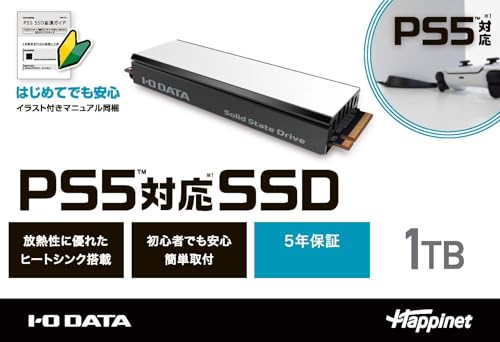
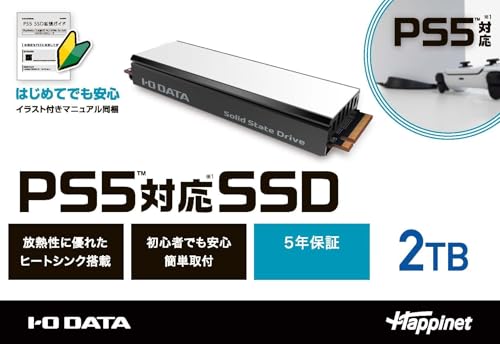
- IODATA HNSSD-4P5A (2TB): ヒートシンク一体型で、初心者でも安心して取り付けられるイラスト付きマニュアルが付属しています。
- Logitec LMD-PS5M200 (2TB): PS5 Proにも対応するハイスペックモデルで、ドライバーも付属しています。
大容量派に最適「4TBモデル」
数十本以上のゲームを常にインストールしておきたい、容量を全く気にせず遊びたいという方には4TBモデルが最適です。価格は高めですが、セール時を狙えばお得に手に入ることもあります。複数の大型タイトルを頻繁にプレイするヘビーユーザーにおすすめです。
- IODATA HNSSD-4P5A (4TB): 多数のゲームを保存でき、ヒートシンク一体型で放熱性能も優れています。
- Western Digital (WD_BLACK SN850P 4TB): 読み書き速度ともに優れ、大容量を求める方に適しています。
- Seagate FireCudaシリーズ (4TB): 耐久性に定評があり、万が一のデータ損失時にも安心のデータ復旧サービスが付帯している場合があります。
PS5へのM.2SSD取り付け方法をステップバイステップで解説
M.2 SSDの取り付けは難しそうに感じるかもしれませんが、手順を追って行えば初心者でも十分に可能です。必要な工具と注意点を確認しながら進めましょう。
事前準備と必要な工具
M.2 SSDを取り付ける前に、以下の準備と工具を確認してください。
- PS5本体の電源を完全にオフにする: 電源コードや接続されているケーブルを全て外します。
- 本体が冷めるまで待つ: 熱い状態で作業すると火傷の危険があります。
- 作業スペースの確保: 広めの平らな場所に柔らかい布などを敷き、PS5本体を置きます。
- プラスドライバー(サイズ#1): 拡張スロットのネジを外すために必要です。
PS5本体のカバーと拡張スロットの取り外し
PS5のカバーを外す手順は、初期型と新型(CFI-2000シリーズ)で若干異なりますが、基本的な考え方は同じです。
- PSロゴが下向きになり、電源ボタンが奥側になるようにPS5本体を置きます。
- 左手でカバーの左奥の角を、右手で右手前の角を掴みます。
- 右手でカバーをゆっくり持ち上げながら、左手の親指を使ってカバーをスライドさせて外します。
- カバーを外すと、M.2 SSDの拡張スロットが見えます。
- プラスドライバーを使って拡張スロットカバーのネジを外し、カバーを取り外します。この際、ネジを本体のファンに落とさないよう注意しましょう。
M.2SSDの装着と固定
拡張スロットカバーを外したら、M.2 SSDを慎重に取り付けます。
- スロット部のネジとスペーサーを取り外し、M.2 SSDのサイズに合わせてスペーサーを適切な位置(一般的には80mmの位置)に調整して設置します。
- M.2 SSDの端子部分とスロットの切り欠き部分を合わせ、斜め上から奥までしっかりと差し込みます。カチッと音がするまで差し込むと良いでしょう。
- M.2 SSDを倒してネジ穴に合わせ、手順1で外したネジで固定します。ネジを締めすぎないように注意してください。
- 拡張スロットのカバーを再度取り付け、ネジで固定します。
- PS5本体のカバーを元の位置にスライドさせて取り付けます。カチッと音がすれば固定完了です。
PS5起動後のフォーマットと設定
M.2 SSDの物理的な取り付けが完了したら、PS5を起動して設定を行います。
- 全てのケーブルを接続し、PS5の電源をオンにします。
- 画面にM.2 SSDのフォーマットガイドが表示されるので、画面の指示に従ってフォーマットを実行します。
- フォーマットが完了すると、PS5上でのM.2 SSDの連続読み出し速度が表示されます。
- これで増設したM.2 SSDが使用可能になります。ゲームのインストール先をM.2 SSDに変更したり、既存のゲームデータを移動したりして活用しましょう。
よくある質問
- PS5のSSD増設は自分でできる?
- ヒートシンクは必ず必要?
- どのくらいの容量がおすすめ?
- PS5の保証はどうなる?
- 外付けSSDではダメなの?
- PS5 Slim(CFI-2000シリーズ)でも同じように増設できる?
- PS4のゲームをPS5の増設SSDに保存できる?
PS5のSSD増設は自分でできる?
はい、PS5のSSD増設は、手順を追って行えば初心者でも十分に可能です。ソニーの公式サポートページや、多くの解説記事、動画で詳しい取り付け方法が紹介されています。必要な工具はプラスドライバー1本程度です。
ヒートシンクは必ず必要?
はい、PS5に増設するM.2 SSDには、ヒートシンクまたは熱伝導シートなどの放熱構造が必須です。高速で動作するM.2 SSDは発熱しやすく、適切な放熱対策がないと性能低下や故障の原因となるため、必ず取り付けましょう。
どのくらいの容量がおすすめ?
PS5のM.2 SSDは、1TBまたは2TBがおすすめです。1TBはコストパフォーマンスに優れ、約15本のゲームを保存できます。2TBは容量と価格のバランスが良く、約30本のゲームを保存できるため、多くのユーザーにとって最適な選択肢となるでしょう。4TBはさらに多くのゲームを保存したいヘビーユーザー向けです。
PS5の保証はどうなる?
ソニー・インタラクティブエンタテインメント(SIE)の公式情報によると、M.2 SSDの増設はPS5の保証に影響を与えません。ただし、取り付け作業中に本体を破損したり、互換性のないSSDを使用したりした場合は、保証の対象外となる可能性があります。公式の要件をしっかり確認し、慎重に作業を進めましょう。
外付けSSDではダメなの?
外付けSSDもPS5の容量拡張に利用できますが、内蔵M.2 SSDとは用途が異なります。外付けSSDにはPS4のゲームを保存し、直接起動してプレイすることが可能です。しかし、PS5のゲームは外付けSSDに保存することはできますが、直接起動することはできません。PS5のゲームをプレイするには、一度本体の内蔵ストレージに移動させる必要があります。
PS5のゲームを快適にプレイしたいなら、内蔵M.2 SSDの増設がおすすめです。
PS5 Slim(CFI-2000シリーズ)でも同じように増設できる?
はい、PS5 Slim(CFI-2000シリーズ)でもM.2 SSDを増設してストレージ容量を拡張できます。ただし、初期型PS5とは側面カバーの取り外し方法が若干異なりますので、新型PS5向けの取り付けガイドを確認することをおすすめします。
PS4のゲームをPS5の増設SSDに保存できる?
はい、PS4のゲームもPS5に増設したM.2 SSDに保存できます。PS5のゲームと同様に、増設したM.2 SSDから直接起動してプレイすることが可能です。これにより、PS5本体のストレージをPS5専用ゲームのために確保しつつ、PS4のゲームも快適に楽しめます。
まとめ
- PS5のSSD増設は、ゲームのロード時間を短縮し、大容量化を実現する。
- PS5対応M.2 SSDは、PCIe Gen4x4、読み出し速度5,500MB/s以上が必須。
- 容量は250GBから8TBまで対応し、1TBや2TBが人気。
- 発熱対策としてヒートシンクは必須で、一体型がおすすめ。
- 物理的なサイズ制限(幅25mm、高さ11.25mm以内)に注意が必要。
- 取り付けは、PS5本体カバーを外し、拡張スロットにSSDを装着する手順。
- 取り付け後、PS5を起動してM.2 SSDのフォーマットが必要。
- 自分で増設作業は可能だが、公式ガイドラインの確認が重要。
- 外付けSSDはPS4ゲームの直接起動には使えるが、PS5ゲームは移動が必要。
- PS5 SlimモデルもM.2 SSD増設に対応している。
- PS4ゲームも増設SSDに保存し、直接プレイできる。
- Samsung、Crucial、WD_BLACK、IODATAなどが人気メーカー。
- コストパフォーマンス、容量、速度、信頼性を考慮して選ぶ。
- ゲームタイトルが大容量化しているため、SSD増設は快適なゲーム体験に不可欠。
- 長期的な利用を考えるなら、2TB以上の容量がバランスが良い。
- 取り付け作業は慎重に行い、ネジやスペーサーの紛失に注意する。
新着記事
ポチップ
ポチップ
ポチップ