
突然、有線接続のインターネットが遅くなり、困惑していませんか?オンラインゲーム中にラグが発生したり、動画の読み込みが遅くなったりすると、作業効率も大幅に低下してしまいます。有線接続は安定しているはずなのに、なぜ急に速度が落ちてしまうのか、その原因は多岐にわたります。
本記事では、急にネットが遅くなった有線の主な原因を詳しく解説し、ご自身でできる具体的な解決策をステップバイステップでご紹介します。もうイライラすることなく、快適なインターネット環境を取り戻すための方法を一緒に見ていきましょう。


 ポチップ
ポチップ
 ポチップ
ポチップ
 ポチップ
ポチップ
急にネットが遅くなった有線の主な原因を徹底解明

有線インターネットの速度が急に低下する原因は一つではありません。機器の不具合から回線側の問題、さらにはソフトウェアの設定まで、さまざまな要因が考えられます。まずは、ご自身の状況に当てはまる可能性のある原因を特定することが、解決への第一歩となります。
接続機器の不具合や老朽化
インターネット接続に使われる機器は、常に稼働しているため、経年劣化や一時的な不具合が発生しやすいものです。特に、長期間使用している機器は注意が必要でしょう。機器のトラブルは、有線接続の速度低下の最も一般的な原因の一つと言えます。
ルーターやモデムのトラブル
インターネットの玄関口となるルーターやモデムは、常にデータ通信を処理しています。これらの機器が長時間稼働し続けることで、内部に熱がこもったり、一時的な処理エラーが発生したりすることがあります。また、ファームウェアが古いままになっていると、最新の通信環境に対応できず、速度低下を引き起こす可能性も考えられます。ルーターやモデムの故障は稀ですが、完全に機能しなくなる前に、速度低下という形で兆候が現れることもあります。特に、購入から数年以上経過している場合は、寿命が近づいていることも視野に入れるべきでしょう。
LANケーブルの劣化や破損
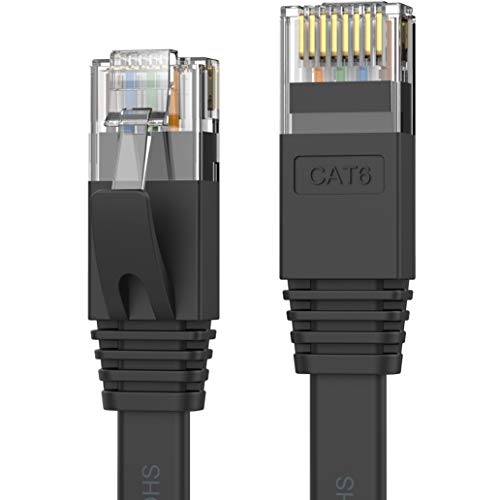
有線接続において、LANケーブルは非常に重要な役割を担っています。ケーブルが劣化したり、物理的に破損したりすると、データの伝送効率が著しく低下し、結果としてインターネット速度が遅くなることがあります。例えば、ケーブルが家具の下敷きになっていたり、ペットが噛んでしまったり、あるいは経年劣化で内部の銅線が断線寸前になっているケースも少なくありません。見た目には問題がなくても、ケーブル内部の損傷が原因で通信品質が落ちている可能性も十分に考えられます。特に、古い規格のLANケーブルを使用している場合、現在の高速インターネット回線の性能を十分に引き出せていない可能性もあります。 LANケーブルは消耗品と捉え、定期的な点検や交換を検討することが大切です。
パソコンやゲーム機側の問題
インターネットの速度低下は、必ずしも回線やルーターだけの問題ではありません。接続しているパソコンやゲーム機自体に原因があることもあります。例えば、パソコンのOSやネットワークアダプターのドライバーが古い、あるいは破損している場合、正常な通信が行われないことがあります。また、バックグラウンドで大量のデータを送受信しているアプリケーションが動作していたり、マルウェアに感染していたりすることも、速度低下の原因となるでしょう。パソコンのスペックが低い場合や、ストレージの空き容量が少ない場合も、処理能力が追いつかずにインターネットの動作が重くなることがあります。 まずは、他のデバイスで速度をテストし、問題が特定の機器に限定されるのかを確認することが重要です。
インターネット回線やプロバイダ側の問題
ご自身の機器に問題がない場合、インターネット回線そのものや、契約しているプロバイダ側に原因がある可能性も考えられます。特に、特定の時間帯にだけ速度が遅くなる場合は、回線混雑が原因であることも多いでしょう。
回線混雑による速度低下
インターネット回線は、道路と同じように利用者が増えれば混雑し、速度が低下することがあります。特に、夜間や休日など、多くの人がインターネットを利用する時間帯は、回線が混み合いやすくなります。これは、マンションなどの集合住宅で共有回線を利用している場合や、特定の地域で利用者が集中している場合に顕著に現れる傾向があります。また、プロバイダによっては、特定の時間帯に帯域制限を設けていることもあり、これが原因で速度が遅く感じられることもあるでしょう。 回線混雑は一時的なものであることが多く、時間帯を変えて試すことで改善される場合があります。
プロバイダの障害やメンテナンス
プロバイダ側で大規模な通信障害が発生したり、定期的なメンテナンス作業が行われたりしている場合も、インターネットの速度が低下したり、一時的に接続できなくなったりすることがあります。このような場合、個人の努力では解決できないため、プロバイダからの情報を待つしかありません。プロバイダのウェブサイトや公式SNSなどで、障害情報やメンテナンス情報が公開されていることが多いので、確認してみることをおすすめします。 障害やメンテナンスは予期せぬタイミングで発生することもあるため、定期的に情報をチェックする習慣をつけるのも良いでしょう。
ソフトウェアや設定による影響
意外と見落としがちなのが、パソコンにインストールされているソフトウェアや、ネットワーク設定による影響です。これらの設定が不適切であると、インターネット速度に悪影響を及ぼすことがあります。
セキュリティソフトの干渉
セキュリティソフトは、ウイルスやマルウェアからパソコンを守るために非常に重要ですが、その設定や動作によっては、インターネット通信に干渉し、速度低下を引き起こすことがあります。特に、リアルタイムスキャン機能が常に動作している場合や、ファイアウォール機能が厳しすぎる設定になっている場合、データの送受信が遅くなることがあります。また、複数のセキュリティソフトを同時にインストールしていると、互いに干渉し合って不具合を起こす可能性も考えられます。 一時的にセキュリティソフトを停止してみて、速度が改善するかどうかを確認することで、原因を特定できる場合があります。
OSやネットワークドライバーの問題
パソコンのOS(WindowsやmacOSなど)や、ネットワークアダプターのドライバーが最新の状態でない場合、または破損している場合、インターネットの速度が低下することがあります。OSのアップデートには、ネットワーク機能の改善やバグ修正が含まれていることが多く、最新の状態に保つことは非常に重要です。また、ネットワークドライバーは、パソコンとネットワーク機器との間でデータをやり取りするためのソフトウェアであり、これが古いと最新の通信規格に対応できなかったり、パフォーマンスが十分に発揮されなかったりします。 定期的にOSのアップデートを確認し、ネットワークドライバーも最新のものに更新することを心がけましょう。
ネット速度低下を解決するための具体的な対処法

有線インターネットの速度低下の原因が特定できたら、次はその問題に対処するための具体的な解決策を試してみましょう。ここでは、まず試すべき簡単な方法から、より詳細な原因特定と高度な解決策まで、順を追って解説していきます。
まず試すべき簡単なトラブルシューティング
複雑な設定変更や機器の買い替えを検討する前に、まずは手軽に試せる基本的なトラブルシューティングから始めてみましょう。これらの簡単な対処法で、意外と問題が解決することも少なくありません。
機器の再起動で状況をリセット
ルーターやモデム、そしてパソコンやゲーム機といった接続機器は、長時間稼働することで一時的な不具合を抱えることがあります。これは、内部のメモリが一杯になったり、処理が滞ったりすることが原因です。これらの機器を再起動することで、内部の状態がリフレッシュされ、不具合が解消されることがよくあります。再起動の手順は、まずモデムの電源を切り、次にルーターの電源を切り、最後にパソコンやゲーム機の電源を切ります。その後、モデム、ルーター、パソコンの順に電源を入れ直します。 この簡単な操作で、多くの通信トラブルが解決する可能性があります。
LANケーブルの接続確認と交換
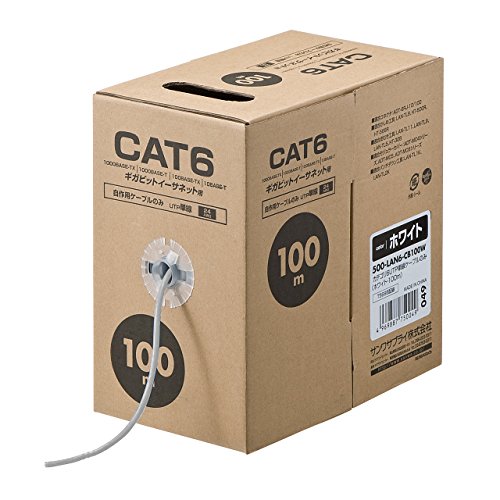
LANケーブルの接続が緩んでいたり、ケーブル自体が劣化・破損していたりすると、通信速度に大きな影響を与えます。まずは、ルーターとパソコン、あるいはモデムとルーターの間でLANケーブルがしっかりと差し込まれているかを確認しましょう。カチッと音がするまで奥に差し込むのがコツです。もし、ケーブルに目に見える損傷がある場合や、長年同じケーブルを使用している場合は、新しいLANケーブルへの交換を検討してください。特に、カテゴリー5e以上の規格のケーブルを選ぶと、より高速な通信に対応できます。 LANケーブルは消耗品であり、定期的な交換が推奨されます。
別の機器で速度をテストする
インターネットの速度低下が、特定のパソコンやゲーム機に限定される問題なのか、それとも回線全体の問題なのかを切り分けるために、別の機器でインターネット速度をテストしてみましょう。例えば、別のパソコンやスマートフォン(有線LANアダプター経由)を同じLANケーブルで接続し、速度測定サイトで速度を測ってみます。もし、別の機器では問題なく高速な通信ができるのであれば、原因は最初のパソコンやゲーム機側にある可能性が高いです。逆に、どの機器でも速度が遅い場合は、ルーターやモデム、あるいはインターネット回線自体に問題があると考えられます。 このテストは、原因の範囲を絞り込む上で非常に有効な手段です。
詳細な原因特定と高度な解決策
簡単なトラブルシューティングで改善が見られない場合は、さらに踏み込んだ原因特定と、より高度な解決策を試す必要があります。ここからは、具体的な数値で現状を把握したり、ソフトウェアの設定を見直したりする方法をご紹介します。
回線速度測定で現状を把握する
インターネットの速度が実際にどの程度出ているのかを数値で把握することは、問題解決の重要な手がかりとなります。Googleの「インターネット速度テスト」や「Fast.com」などの速度測定サイトを利用して、ダウンロード速度、アップロード速度、Ping値などを測定してみましょう。測定結果が契約しているプランの速度と比べて著しく低い場合、何らかの問題が発生している可能性が高いです。また、時間帯を変えて複数回測定することで、特定の時間帯にだけ速度が低下する「回線混雑」の有無も確認できます。 測定結果を記録しておくと、プロバイダに問い合わせる際にも役立ちます。
セキュリティソフトの一時停止を試す
前述の通り、セキュリティソフトがインターネット通信に干渉し、速度低下を引き起こすことがあります。原因を特定するために、一時的にセキュリティソフトを停止してみて、その状態でインターネット速度が改善するかどうかを確認してみましょう。ただし、セキュリティソフトを停止している間は、ウイルス感染などのリスクが高まるため、インターネットの利用は最小限に留め、テストが終わったらすぐに再開することを忘れないでください。もし、停止することで速度が改善した場合は、セキュリティソフトの設定を見直すか、別のセキュリティソフトへの乗り換えを検討する必要があるかもしれません。 設定で通信速度に影響を与えにくいモードに変更できる場合もあります。
ネットワークドライバーの更新
パソコンのネットワークアダプターのドライバーが古い、または破損している場合、通信性能が十分に発揮されないことがあります。ドライバーを最新の状態に更新することで、パフォーマンスが向上し、速度低下が改善される可能性があります。Windowsの場合、「デバイスマネージャー」からネットワークアダプターを探し、右クリックして「ドライバーの更新」を選択します。macOSの場合は、OSのアップデートに含まれていることが多いです。メーカーのウェブサイトから最新のドライバーをダウンロードして手動でインストールすることも可能です。 ドライバーの更新は、パソコンの安定性と性能を維持するために定期的に行うべきメンテナンスの一つです。
ルーターやモデムの買い替えを検討
長年使用しているルーターやモデムは、経年劣化により性能が低下している可能性があります。特に、購入から5年以上経過している場合や、最新の通信規格(Wi-Fi 6など)に対応していない古いモデルを使用している場合は、機器の買い替えを検討する価値があります。新しいルーターやモデムは、より高速な処理能力と最新の通信技術を備えているため、インターネット速度の改善に直結することが多いです。また、ルーターの設置場所を見直すことも重要です。障害物が少なく、電波干渉を受けにくい場所に設置することで、有線接続だけでなくWi-Fiの安定性も向上します。 買い替えの際は、ご自身のインターネット回線速度や利用環境に合ったモデルを選ぶようにしましょう。
改善しない場合はプロバイダへ相談
これまでの対処法を全て試してもインターネット速度が改善しない場合は、ご自身で解決できる範囲を超えている可能性が高いです。その際は、契約しているインターネットサービスプロバイダ(ISP)に相談することをおすすめします。プロバイダは、回線状況の確認や、遠隔での診断、必要に応じて訪問修理の手配などを行ってくれます。問い合わせる際には、これまでに試した対処法や、速度測定の結果などを具体的に伝えることで、スムーズな対応が期待できます。また、プロバイダ側の障害情報が出ていないか、事前にウェブサイトなどで確認しておくことも大切です。 専門家であるプロバイダに相談することで、根本的な解決に繋がるでしょう。
よくある質問

- 有線接続なのにWi-Fiより遅いのはなぜですか?
- LANケーブルのカテゴリは何を選べば良いですか?
- ネットが遅いと感じたら、まず何をすべきですか?
- ルーターの寿命はどのくらいですか?
- プロバイダを変更すると速度は改善しますか?
有線接続なのにWi-Fiより遅いのはなぜですか?
有線接続がWi-Fiより遅いと感じる場合、いくつかの原因が考えられます。まず、LANケーブルの規格が古い(例: カテゴリー5以下)と、現在の高速回線の速度に対応しきれていない可能性があります。また、LANケーブル自体が劣化・破損している場合も通信品質が低下します。次に、接続しているパソコンのネットワークアダプターのドライバーが古い、またはパソコン自体の処理能力が低いことも原因となり得ます。さらに、ルーターやモデムの一時的な不具合や、ポートの故障なども考えられます。Wi-Fiルーターの性能が高く、有線接続しているポートが古い規格にしか対応していないといったケースも稀にあります。 まずはLANケーブルの確認と交換、そして機器の再起動を試してみることをおすすめします。
LANケーブルのカテゴリは何を選べば良いですか?
LANケーブルのカテゴリは、対応する通信速度と周波数帯域を示しています。現在の一般的なインターネット回線(光回線など)で快適な速度を得るためには、カテゴリー5e(Cat5e)以上を選ぶのがおすすめです。Cat5eは最大1Gbpsの通信速度に対応しており、多くの家庭用インターネットで十分な性能を発揮します。さらに高速な通信を求める場合や、将来的なアップグレードを見越すなら、カテゴリー6(Cat6)やカテゴリー6A(Cat6A)が良いでしょう。Cat6は最大1Gbpsですが、より安定した通信が可能です。Cat6Aは最大10Gbpsに対応しており、将来的に10ギガビット回線を導入する予定がある場合に最適です。カテゴリー7や8もありますが、一般家庭ではオーバースペックとなることが多いです。
ネットが遅いと感じたら、まず何をすべきですか?
ネットが遅いと感じたら、まず最初に試すべきは、ルーターとモデム、そしてパソコンやゲーム機などの接続機器の再起動です。これらの機器を一度電源オフにして数分待ち、再度電源を入れることで、一時的な不具合が解消されることがよくあります。次に、LANケーブルがしっかりと接続されているかを確認し、可能であれば別のLANケーブルに交換して試してみましょう。また、別のデバイスでインターネット速度をテストし、問題が特定の機器に限定されるのか、回線全体の問題なのかを切り分けることも重要です。これらの簡単な対処法で改善しない場合は、速度測定サイトで現状の速度を把握し、プロバイダの障害情報を確認すると良いでしょう。
ルーターの寿命はどのくらいですか?
ルーターの寿命は、使用環境やメーカーによって異なりますが、一般的には4年から5年程度と言われています。ルーターは24時間365日稼働し続けることが多いため、内部の電子部品が徐々に劣化していきます。寿命が近づくと、通信速度の低下、接続の不安定化、頻繁なフリーズや再起動、設定の保存ができないなどの症状が現れることがあります。また、新しい通信規格に対応できなくなることも、実質的な寿命と言えるでしょう。セキュリティ面でも、古いルーターは最新の脅威に対応できないリスクがあるため、5年を目安に買い替えを検討することをおすすめします。 定期的なファームウェアのアップデートも、ルーターの性能維持には不可欠です。
プロバイダを変更すると速度は改善しますか?
プロバイダを変更することで、インターネット速度が改善する可能性は十分にあります。特に、特定の時間帯に速度が著しく低下する場合、そのプロバイダの回線が混雑していることが原因である可能性があります。プロバイダによって、利用しているバックボーン回線の帯域幅や設備が異なるため、混雑の度合いも変わってきます。新しいプロバイダが、より広い帯域幅を持っていたり、利用者が少ない場合は、速度が改善されることが期待できます。ただし、プロバイダを変更しても、根本的な回線(光ファイバーなど)自体に問題がある場合や、ご自身の宅内環境(ルーターやLANケーブルなど)に問題がある場合は、劇的な改善が見られないこともあります。 変更を検討する際は、事前に新しいプロバイダの評判や速度情報を調べておくことが大切です。
まとめ

- 急に有線ネットが遅くなる原因は多岐にわたる。
- ルーターやモデムの一時的な不具合が原因の場合がある。
- LANケーブルの劣化や破損も速度低下の一般的な原因。
- パソコンやゲーム機側の設定やドライバーの問題も考えられる。
- インターネット回線の混雑が特定の時間帯に影響することも。
- プロバイダの障害やメンテナンス情報も確認が必要。
- セキュリティソフトが通信に干渉している可能性もある。
- まずは機器の再起動を試すのが最も手軽な対処法。
- LANケーブルの接続確認と交換は非常に重要。
- 別の機器で速度テストを行い、原因を切り分ける。
- 回線速度測定サイトで現状の速度を数値で把握する。
- ネットワークドライバーの更新で改善することもある。
- 古いルーターやモデムは買い替えを検討する時期かもしれない。
- 全ての対処法を試しても改善しない場合はプロバイダへ相談。
- LANケーブルはカテゴリー5e以上がおすすめ。
新着記事
ポチップ
ポチップ
ポチップ