Twinmotionは、建築やデザインの分野で注目されているリアルタイム3Dビジュアライゼーションソフトウェアです。直感的な操作で高品質な建築パースや動画を作成できるため、初心者からプロまで幅広いユーザーに利用されています。本記事では、Twinmotionの基本的な使い方から、より魅力的なビジュアルを作成するためのコツまで、詳しく解説します。
Twinmotionを使いこなして、あなたのデザインを次のレベルへと高めましょう。

 ポチップ
ポチップ
 ポチップ
ポチップ

Twinmotionとは?リアルタイム3Dビジュアライゼーションの魅力
Twinmotionは、Epic Gamesが提供するリアルタイムレンダリングツールです。Unreal Engineをベースに開発されており、建築、建設、都市計画、造園といった多岐にわたる分野で、3Dモデルを素早く魅力的なビジュアルへと変換できます。直感的なインターフェースと豊富なアセットライブラリが特徴で、専門的なCGスキルがなくても高品質なビジュアルを作成できる点が大きな魅力です。
Twinmotionの概要と特徴
Twinmotionは、3Dモデルにリアルな光、影、反射、天候、季節といった環境要素を加え、静止画やアニメーションを短時間で出力できるソフトウェアです。 特に、リアルタイムレンダリングに対応しているため、作業画面上で変更が即座に反映されるため、デザインの調整や確認を効率的に進められます。 ドラッグ&ドロップ操作で人、車、植栽などのアセットを簡単に配置でき、シーンに生命感を吹き込むことが可能です。
Twinmotionでできること
Twinmotionを使えば、以下のような多様なビジュアルコンテンツを作成できます。
- 建築パースの作成: 3Dモデルにリアルなマテリアルや環境を適用し、高品質な静止画パースを生成します。
- ウォークスルーアニメーション: 建物内外を自由に動き回る動画を作成し、空間体験を共有できます。
- VR(バーチャルリアリティ)体験: 作成したシーンをVRで体験でき、没入感のあるプレゼンテーションが可能です。
- 都市計画・ランドスケープデザイン: 広大な敷地や都市全体の景観をリアルに表現し、環境シミュレーションも行えます。
- 建設工程の可視化: 建設の進捗をアニメーションで表現し、プロジェクトの理解を深めることができます。
無料版と有料版の違い
Twinmotionには無料版と有料版があります。無料版は、年間総収益が100万米ドルを超えない個人および中小企業、教育機関、学生向けに提供されており、ほとんどの機能を制限なく使用できます。 ただし、Twinmotion Cloudなどの一部機能は無料版では利用できません。 商用利用でTwinmotion Cloudを使いたい場合や、Epic Gamesの他製品とセットで利用したい場合は、有料ライセンスの契約が必要です。
まずは無料版から試してみて、必要に応じて有料版への移行を検討するのが良いでしょう。
Twinmotionのダウンロードとインストール方法
Twinmotionを使い始めるには、まずEpic Games Launcherをダウンロードし、Twinmotionをインストールする必要があります。ここでは、その進め方を詳しく解説します。
Epic Gamesランチャーの準備
TwinmotionはEpic Gamesが提供しているため、Epic Games Launcherを介してダウンロード・インストールを行います。 Epic Games Launcherをまだ持っていない場合は、Epic Gamesのウェブサイトからダウンロードしてインストールしましょう。インストールが完了したら、Epic Gamesアカウントにログインするか、新しいアカウントを作成します。
アカウント作成時には、メールアドレスやパスワードなどを大切に保管してください。
Twinmotionのインストール手順
Epic Games Launcherを起動し、ログインしたら、以下の手順でTwinmotionをインストールします。
- Launcher内の「Unreal Engine」セクションにある「Twinmotion」タブに移動します。
- 最新バージョンの「インストール」ボタンをクリックします。
- インストール場所を確認し、「インストール」ボタンをクリックするとダウンロードとインストールが開始されます。
- Twinmotionのデータは15GB以上と大きいため、インストールには時間がかかる場合があります。
- インストールが完了すると、「インストール」ボタンが「起動」ボタンに変わります。
- 「起動」ボタンをクリックしてTwinmotionが正常に起動すれば、インストールは完了です。
また、RevitやARCHICADなどの主要なCAD/BIMソフトウェアと連携させる場合は、互換プラグインをダウンロードしてインストールすることも忘れないようにしましょう。
Twinmotionの基本操作をマスターしよう
Twinmotionの魅力を最大限に引き出すためには、基本的な操作方法をしっかりと理解することが大切です。ここでは、インターフェースの紹介から、3Dモデルのインポート、マテリアルやオブジェクトの配置までを解説します。
インターフェースの紹介
Twinmotionのインターフェースは直感的で、中央の作業画面をメインに、上下左右に配置されたメニューを使ってビジュアルを調整します。 アイコンベースのデザインなので、CG経験がなくても短時間で操作に慣れることができるでしょう。 初めて起動した際に英語表記になっている場合は、画面左上の「Edit」→「Performance」→「APPEARANCE」→「Language」から日本語に設定を変更できます。
シーンのナビゲーション(移動・回転・拡大縮小)
シーン内を自由に移動し、様々な角度からモデルを確認する操作はTwinmotionの基本です。主にマウスとキーボードを組み合わせて行います。3ボタンマウス(左クリック、中クリック、右クリック)の使用が推奨されています。 一般的な操作方法は以下の通りです。
- 移動(ドリー): マウスの中央ボタン(ホイール)をドラッグします。
- 回転: マウスの右ボタンをドラッグします。
- 拡大縮小(ズーム): マウスのホイールをスクロールします。
これらの操作を組み合わせることで、効率的にシーンを探索し、理想のアングルを見つけることができます。
3Dモデルのインポート方法
Twinmotionでビジュアライゼーションを行うには、まず外部で作成した3Dモデルをインポートします。Twinmotionは、SketchUp、Revit、Rhino、ARCHICAD、FBX、OBJなど、様々な3Dファイル形式に対応しています。 インポートの手順は以下の通りです。
- 画面左下の「インポート」ボタン(またはCtrl+i)をクリックします。
- インポートしたい3Dモデルファイルを選択します。
- オプションが表示された場合、「Collapse by material」を選択するのがおすすめです。これにより、マテリアルごとにオブジェクトがまとめられ、動作が重くなるのを防ぎつつ、後からのマテリアル調整がしやすくなります。
- インポートが完了すると、モデルがシーンに表示されます。
RevitやARCHICADなど一部のソフトウェアとは、Direct Link機能を使ってリアルタイムでデータを同期することも可能です。
マテリアルの適用と調整
インポートしたモデルにマテリアルを適用することで、リアルな質感を与えられます。Twinmotionには豊富なPBRマテリアルライブラリが内蔵されており、ドラッグ&ドロップで簡単に適用できます。
- 画面左側の「マテリアル」タブから、適用したいマテリアルを選択します。
- 選択したマテリアルを、シーン内のオブジェクトにドラッグ&ドロップします。
- マテリアルを適用した後、右側のプロパティパネルで、色、反射、粗さ、バンプなどの設定を調整し、よりリアルな表現を追求できます。
Quixel MegascansやAdobe Substance3Dと連携することで、さらに高品質なマテリアルを利用することも可能です。
オブジェクトの配置と編集
シーンに人、車、植栽、家具などのオブジェクトを配置することで、より豊かな情景を作り出せます。Twinmotionのライブラリには、これらのアセットが豊富に用意されています。
- 画面左側の「オブジェクト」タブから、配置したいアセットを選択します。
- 選択したアセットを、シーン内の希望する場所にドラッグ&ドロップで配置します。
- 同じオブジェクトを複数配置する場合は、オブジェクトを選択した状態でシーン内をクリックしていくと、向きや色などがランダムに変わり、自然な配置が可能です。
- 配置したオブジェクトは、移動、回転、拡大縮小といったギズモを使って簡単に編集できます。
Twinmotion 2024.1からは、ペイント、散布、間隔、エリアといった4つの配置ツールが追加され、より効率的なオブジェクト配置が可能になりました。
リアルなシーンを作成する環境設定
Twinmotionで魅力的なビジュアルを作成するには、環境設定が非常に重要です。天候や時間帯、ライティングなどを細かく調整することで、シーンの雰囲気やリアリティを大きく高められます。
天候と時間の調整
Twinmotionでは、スライダー操作で簡単に天候や時間帯を変更できます。 これにより、同じ建築モデルでも、晴れた日の昼間、夕焼け時、雨の夜など、様々な表情を表現することが可能です。
- 時間帯: スライダーを動かすことで、日の出から日没、夜間まで、太陽の位置と影の変化をリアルタイムで確認できます。
- 天候: 晴れ、曇り、雨、雪などの天候を設定できます。雨や雪の量、風の強さなども調整可能です。
- 季節: 植栽の色合いを春夏秋冬で変化させたり、落葉のタイミングを制御したりすることもできます。
これらの設定を組み合わせることで、プロジェクトのコンセプトに合わせた最適な環境を作り出しましょう。
ライティングと影の設定
光と影は、シーンのリアリティを決定づける重要な要素です。Twinmotionでは、太陽光だけでなく、人工的な光源も自由に配置・調整できます。
- 太陽光: 時間帯や天候の設定と連動して、太陽光の向きや強さが変化します。
- 人工光源: スポットライト、ポイントライト、エリアライトなど、様々な種類の光源をシーンに配置し、色、強度、減衰などを調整できます。
- グローバルイルミネーション: Lumenやパス トレーサーといったレンダリングモードを活用することで、より物理的に正確な光の反射や拡散を表現し、リアルな間接照明効果を得られます。
ライティングを工夫することで、建築物のディテールを際立たせたり、空間の雰囲気を演出したりすることが可能です。
背景とスカイドームの活用
シーンの背景は、全体の印象を大きく左右します。Twinmotionでは、背景画像やスカイドームを活用することで、より広がりと奥行きのあるシーンを作成できます。
- 背景画像: 任意の画像を背景として設定し、シーンに合わせた景観を作り出せます。
- スカイドーム: リアルな空や雲を表現するスカイドームを利用することで、自然な環境光と反射をシーンに与えられます。ボリューメトリック雲などの機能も強化されており、よりリアルな空を表現できます。
- HDRI環境: 高ダイナミックレンジイメージ(HDRI)を環境マップとして使用することで、よりリアルな環境光と反射をシーンに与え、レンダリングの品質を高めることができます。
これらの要素を適切に組み合わせることで、建築物が周囲の環境と調和した、説得力のあるビジュアルを制作できます。
Twinmotionで高品質なレンダリングを出力する方法
Twinmotionの最終的な目標は、作成したシーンから高品質な静止画や動画を出力することです。ここでは、その進め方と、さらに表現力を高めるための方法を解説します。
静止画レンダリングの進め方
静止画レンダリングは、建築パースの作成において最も基本的な出力方法です。Twinmotionでは、数ステップで簡単に高品質な静止画を生成できます。
- 画面左下の「メディア」をクリックし、「静止画」を選択します。
- レンダリングしたいアングルをビューポートで設定し、「静止画作成(+マーク)」をクリックしてアングルを保存します。
- 保存した静止画を選択し、右側のプロパティパネルで「カメラ効果」や「遠近法補正」などの設定を調整します。
- 「エクスポート」タブに移動し、ファイル形式(PNGがデフォルト)や解像度を選択します。
- 「エクスポート」ボタンをクリックし、保存場所を指定するとレンダリングが開始されます。
特にインテリアシーンでは、ノイズ除去をオフにし、レンダリングサンプル数を増やすことで、よりリアルな結果が得られることがあります。
アニメーション作成の基本
Twinmotionでは、静止画だけでなく、動きのあるアニメーションも簡単に作成できます。ウォークスルーや建設工程の動画など、様々な用途で活用できます。
- 「メディア」から「動画」を選択し、「作成」→「クリップ作成」で動画の開始アングルを設定します。
- シーンを操作して次のアングルに移動し、「+」ボタンでキーフレームを追加します。Twinmotionが自動的に動きを補完し、スムーズなアニメーションを作成します。
- アニメーターツールを使って、オブジェクトの回転や移動といったアニメーションを追加することも可能です。
- 右側のプロパティパネルで、動画の長さ、フレームレート、カメラの動き(一時停止、加速、減速など)を調整します。
- 「エクスポート」から動画形式を選択し、出力します。
アニメーションシーケンスツールを活用すれば、より複雑なカメラワークやオブジェクトの動きを同期させた動画を作成できます。
パノラマ・VR出力の活用
Twinmotionは、静止画や動画だけでなく、パノラマ画像やVRコンテンツの出力にも対応しています。
- パノラマ: 360度見渡せるパノラマ画像を生成し、ウェブブラウザで共有できます。クライアントがPCやタブレット、スマートフォンからプロジェクトを簡単に確認できるTwinmotion Cloud機能と組み合わせることで、より効果的なプレゼンテーションが可能です。
- VR出力: VRヘッドセットを使って、作成したシーンをバーチャルリアリティで体験できます。 没入感のある体験は、クライアントへの提案や合意形成に非常に役立ちます。
これらの出力形式を使い分けることで、プロジェクトの魅力を最大限に伝えられるでしょう。
Twinmotionをさらに使いこなすコツ
Twinmotionの基本操作を覚えたら、さらに効率的で高品質なビジュアルを作成するためのコツを身につけましょう。ここでは、データ連携の早め方やライブラリの活用、パフォーマンス最適化について解説します。
Direct Link機能で連携を早める
Twinmotionの大きな強みの一つが、主要なCAD/BIMソフトウェアとの強力な連携機能「Direct Link」です。 この機能を使うことで、元のソフトウェアでモデルに変更を加えると、Twinmotionのシーンにもリアルタイムで自動的に同期されます。 これにより、設計とビジュアライゼーションの進め方が大幅に早まり、デザインの検討やクライアントへの提案をよりスムーズに行えます。
RevitやARCHICADなど、多くのソフトウェアでDirect Linkが利用可能です。
ライブラリを最大限に活用する
Twinmotionには、人、車、植栽、家具、マテリアルなど、高品質なアセットが豊富に内蔵されています。 これらのライブラリを最大限に活用することで、ゼロからモデルを作成する手間を省き、短時間でリアルなシーンを構築できます。
- 植栽: 苗木から成木まで成長を表現できるほか、風や季節の変化にも対応しています。
- 人物・車両: 様々なポーズや動きを持つ人物、多様な車種が用意されており、シーンに活気を与えます。
- マテリアル: PBRマテリアルを活用し、木材、コンクリート、ガラス、布地など、リアルな質感を表現できます。
また、Quixel MegascansやSketchfabといった外部ライブラリとも連携できるため、さらに膨大なアセットを利用して表現の幅を広げられます。
パフォーマンスを最適化する設定
大規模なプロジェクトや複雑なシーンでは、Twinmotionの動作が重くなることがあります。快適な作業環境を保つためには、パフォーマンスの最適化が重要です。
- モデルの最適化: インポートする3Dモデルのポリゴン数を減らす、複数のオブジェクトを1つにまとめるなど、モデル自体を最適化することでパフォーマンスが向上します。
- ライブラリアセットの活用: Twinmotionのライブラリアセットは、パフォーマンスへの影響が少なくなるように最適化されています。
- レンダリング設定の調整: ビューポートの品質設定を下げたり、レンダリング時のプローブ解像度を下げたりすることで、作業中のパフォーマンスを改善できます。
- Nanite仮想ジオメトリシステム: Twinmotion 2025.2以降では、Nanite仮想ジオメトリシステムが導入され、高解像度のメッシュをリアルタイムパフォーマンスを維持しながら扱えるようになりました。
- 適切なPCスペック: Twinmotionは特にグラフィックカード(GPU)の性能が重要です。 大規模なプロジェクトでは、推奨スペック以上の高性能なPCを用意することが快適な作業につながります。
これらのコツを実践することで、Twinmotionをよりスムーズに、そして効果的に使いこなせるようになるでしょう。
よくある質問
- Twinmotionは初心者でも使えますか?
- TwinmotionとLumionの違いは何ですか?
- Twinmotionで作成したデータを他のソフトで使えますか?
- Twinmotionの動作環境を教えてください。
- Twinmotionの学習資料はどこで手に入りますか?
Twinmotionは初心者でも使えますか?
はい、Twinmotionは初心者でも使いやすいように設計されています。直感的なアイコンベースのインターフェースとドラッグ&ドロップ操作が特徴で、専門的なCGスキルがなくても短時間で高品質なビジュアルを作成できます。 無料版もあるため、気軽に試すことが可能です。
TwinmotionとLumionの違いは何ですか?
TwinmotionとLumionはどちらも建築ビジュアライゼーションで人気のリアルタイムレンダリングソフトウェアですが、それぞれ異なる強みを持っています。TwinmotionはEpic Gamesが提供し、Unreal Engineをベースにしており、直感的な操作とCAD/BIMソフトとのシームレスな連携、そして無料版の提供が大きな特徴です。
一方、Lumionはより「魅せる」ことに特化しており、光や天候、季節といった情景演出が豊富で、大規模な外観や街並みの表現に強みがあります。 Twinmotionはリアルタイムレンダリングと素早いイテレーションに適しており、Lumionは最終的なプレゼンテーション品質のビジュアル作成に優れていると言えます。
Twinmotionで作成したデータを他のソフトで使えますか?
はい、Twinmotionで作成したデータは、Unreal Engineに取り込んでさらにブラッシュアップすることが可能です。 また、TwinmotionはFBX、OBJなどの汎用的な3Dファイル形式に対応しているため、他の3Dモデリングソフトウェアとの連携も比較的容易です。 Direct Link機能を使えば、RevitやARCHICADなどのBIMソフトウェアとリアルタイムでデータを同期できます。
Twinmotionの動作環境を教えてください。
Twinmotionを快適に動作させるには、特にグラフィックカード(GPU)の性能が重要です。 Epic Gamesの公式情報によると、Windows 10または11(64ビット版)が推奨OSです。 メモリは最低16GB、推奨は64GB以上が理想とされています。 グラフィックカードは、12GB以上のVRAMを搭載し、ベンチマークスコアが20,000以上であることが推奨されます。
大規模なプロジェクトやVRモード、パス トレーサーを使用する場合は、より高性能なPCが必要になります。 SSDの使用も作業効率を高める上で推奨されています。
Twinmotionの学習資料はどこで手に入りますか?
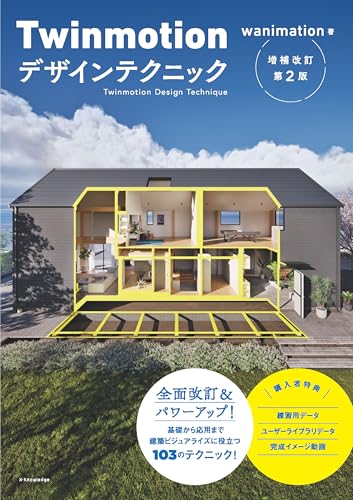
Twinmotionの学習資料は、Epic Gamesの公式ウェブサイトやYouTubeチャンネルでチュートリアル動画が公開されています。また、株式会社ボーンデジタルや株式会社アルファコックスといった国内の販売代理店も、トレーニングやサポート情報を提供しています。 書籍やオンラインサロン、コミュニティなども存在するため、ご自身の学習スタイルに合った資料を見つけることができるでしょう。
まとめ
- TwinmotionはEpic Gamesが提供するリアルタイム3Dビジュアライゼーションソフトウェアです。
- Unreal Engineをベースに開発され、直感的な操作で高品質な建築パースや動画を作成できます。
- 建築、建設、都市計画、造園など幅広い分野で活用されています。
- 無料版があり、年間収益100万米ドル未満の個人・中小企業、教育機関、学生はほぼ全ての機能を利用可能です。
- Epic Games Launcherを介してダウンロード・インストールを行います。
- インターフェースはアイコンベースで直感的、日本語化も可能です。
- 3DモデルのインポートはFBX、OBJなど多様な形式に対応しています。
- Direct Link機能でCAD/BIMソフトウェアとリアルタイム連携が可能です。
- 豊富なマテリアルとアセットライブラリをドラッグ&ドロップで配置できます。
- 天候、時間帯、季節、ライティングなどを細かく調整し、リアルな環境を演出できます。
- 静止画、アニメーション、パノラマ、VRといった多様な形式で出力可能です。
- Twinmotion Cloudでプロジェクトを簡単に共有できます。
- パフォーマンス最適化のため、モデルの軽量化や適切なPCスペックが重要です。
- Nanite仮想ジオメトリシステムにより、高解像度メッシュも快適に扱えます。
- Twinmotionは初心者でも習得しやすく、学習資料も豊富に存在します。
- Lumionと比較されることが多く、Twinmotionはリアルタイム性と連携の早さに強みがあります。
新着記事
ポチップ
ポチップ