
「グーグルホームって何ができるの?」「どうやって設定するの?」そんな疑問をお持ちではありませんか?グーグルホームは、あなたの声に反応して音楽をかけたり、天気予報を教えてくれたり、家電を操作したりと、日々の生活を格段に便利にするスマートスピーカーです。しかし、その多機能さゆえに、使い始めに戸惑う方も少なくありません。
本記事では、グーグルホームの初期設定から、基本的な使い方、さらにスマートホーム連携などの応用的な機能まで、あなたがグーグルホームを最大限に活用するための方法を徹底的に解説します。この記事を読めば、あなたも今日からグーグルホームを使いこなし、より快適なスマートライフを送れるようになるでしょう。


 ポチップ
ポチップ
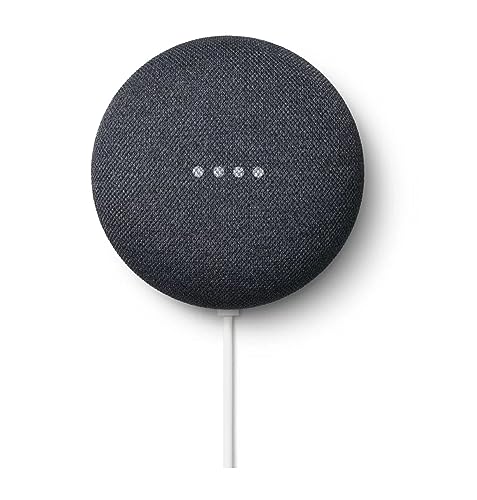 ポチップ
ポチップ

グーグルホームで広がるスマートライフの魅力

グーグルホームは、Googleが開発したスマートスピーカーで、GoogleアシスタントというAIが搭載されています。2016年11月にアメリカで発売され、日本では2017年10月に登場しました。声で操作できるため、手が離せない時でも情報検索や音楽再生、家電操作などが可能です。例えば、「OK Google、今日の天気は?」と話しかけるだけで、最新の天気予報を教えてくれます。
グーグルホームの魅力は、その手軽さと多機能さにあります。音楽を聴いたり、ニュースを聞いたり、タイマーを設定したりといった日常的な使い方はもちろん、対応するスマート家電と連携すれば、照明のオンオフやエアコンの温度調整なども声一つでできるようになります。これにより、あなたの生活はより快適で効率的なものへと変わっていくでしょう。
初めてでも安心!グーグルホームの初期設定手順

グーグルホームを使い始めるには、いくつかの初期設定が必要です。初めての方でもスムーズに進められるよう、ここでは設定の進め方を詳しく解説します。
設定に必要なものと事前準備
グーグルホームの初期設定を始める前に、以下のものを準備しておきましょう。
- グーグルホーム本体(Google Home、Google Home Mini、Google Nest Hubなど)
- 電源アダプターとケーブル
- Wi-Fi環境(2.4GHzまたは5GHz帯に対応していること)
- スマートフォンまたはタブレット(Android 9.0以降、またはiOS)
- Googleアカウント(持っていない場合は事前に作成しておきましょう)
これらの準備が整っていれば、スムーズに設定を進められます。特にWi-Fi環境は安定した接続のために重要です。
Google Homeアプリのダウンロードとデバイス追加
まず、スマートフォンやタブレットに「Google Home」アプリをインストールします。Androidの場合はGoogle Playストアから、iPhoneやiPadの場合はApp Storeからダウンロードしてください。
アプリを起動したら、Googleアカウントでログインします。その後、画面の指示に従って「新しいデバイス」のセットアップを開始します。アプリが近くにあるグーグルホームデバイスを自動的に検出し、接続を促します。
Wi-Fi接続と音声認識の設定
デバイスが検出されたら、グーグルホームを接続するWi-Fiネットワークを選択し、パスワードを入力して接続します。次に、Googleアシスタントの設定を行います。この際、あなたの声を登録することで、より正確な音声認識が可能になります。「OK Google」や「ねぇ Google」と話しかけて、音声認識のテストを行いましょう。
この設定を終えれば、基本的な使い方ができるようになります。
グーグルホームの基本的な使い方とできること
グーグルホームは、あなたの声に反応して様々な情報を提供したり、タスクを実行したりします。ここでは、日常でよく使う基本的な機能を紹介します。
音楽やラジオの再生方法
グーグルホームは、スマートスピーカーとして音楽やラジオの再生が得意です。対応する音楽ストリーミングサービス(Google Play Music、Spotify、AWAなど)を連携させれば、「OK Google、〇〇の曲をかけて」と話しかけるだけで、好きな音楽をすぐに楽しめます。また、「OK Google、J-WAVEをかけて」のように、特定のラジオ局を再生することも可能です。
料理中や作業中でも、手を使わずに音楽をコントロールできるのは大きな魅力です。
天気予報やニュースの確認
毎日の生活に欠かせない情報も、グーグルホームに尋ねればすぐに手に入ります。「OK Google、今日の天気は?」と聞けば、現在の天気や気温、降水確率などを教えてくれます。また、「OK Google、今日のニュースを教えて」と話しかければ、最新のニュースを読み上げてくれるため、朝の忙しい時間でも情報収集がスムーズです。
タイマーとアラームの活用
料理の時間を計りたい時や、忘れずに何かをしたい時にもグーグルホームは役立ちます。「OK Google、3分タイマーをセットして」と指示すれば、正確に時間を計測してくれます。また、「OK Google、明日の朝7時にアラームを設定して」と話しかければ、目覚まし時計としても利用可能です。両手がふさがっている時でも、声だけで簡単に設定できるため、非常に便利です。
情報検索と質問応答
グーグルホームは、Googleの検索エンジンを活用しているため、知りたいことを質問すればすぐに答えを返してくれます。例えば、「OK Google、1ドルは何円?」や「〇〇店の営業時間は?」といった質問に答えてくれます。調べ物をする際にスマートフォンを取り出す手間が省け、よりスムーズに情報を得られるでしょう。
グーグルホームをさらに活用!便利な機能と連携

グーグルホームの真価は、その応用的な使い方にあります。スマートホームデバイスとの連携やルーティン機能を使えば、あなたの生活はさらに快適になります。
スマートホームデバイスとの連携で生活を自動化
グーグルホームは、対応するスマート家電と連携することで、家中のデバイスを音声で操作できるようになります。例えば、スマート照明と連携すれば「OK Google、リビングの電気をつけて」と話すだけで照明をオンにできます。スマートリモコンを使えば、Wi-Fi非対応の古い家電でも赤外線信号を介して音声操作が可能になるため、エアコンやテレビなども声でコントロールできるようになります。
これにより、リモコンを探す手間がなくなり、よりスマートな生活が実現します。
ルーティン機能で日常を効率化
グーグルホームの「ルーティン」機能を使えば、複数の操作を一つの音声コマンドで実行できます。例えば、「OK Google、おはよう」と話しかけるだけで、天気予報を読み上げ、ニュースを再生し、リビングの照明を点けるといった一連の動作を自動化できます。朝の準備や就寝前など、決まった時間に複数のアクションを行いたい場合に非常に便利な機能です。
ルーティンの設定はGoogle Homeアプリから簡単に行えます。
通話やブロードキャスト機能の活用
グーグルホームは、通話機能やブロードキャスト機能も備えています。ブロードキャスト機能を使えば、家の中にある複数のグーグルホームデバイスに一斉にメッセージを送信できます。例えば、「OK Google、ブロードキャスト、『ご飯ができたよ!』」と話しかければ、家中のグーグルホームからメッセージが流れるため、家族を呼ぶ際に便利です。
また、対応するサービスを利用すれば、ハンズフリーで通話することも可能です。
グーグルホームを快適に使いこなすためのコツ

グーグルホームをより快適に、そして効率的に使うためには、いくつかのコツがあります。ここでは、そのポイントを紹介します。
音声コマンドを正確に認識させる方法
グーグルホームに話しかける際は、はっきりと、自然な速さで話すことが重要です。また、「OK Google」や「ねぇ Google」といったウェイクワードを正確に発音することで、認識率が高まります。周囲の騒音が多い場所では、少し声を大きくしたり、デバイスに近づいて話しかけたりするのも有効です。
Google Homeアプリで音声認識の感度を調整できる場合もあるので、試してみるのも良いでしょう。
複数のユーザーでパーソナライズする
グーグルホームは、複数のユーザーの声を識別し、それぞれにパーソナライズされた情報を提供できます。例えば、家族それぞれのカレンダーや音楽の好みに合わせて応答を変えることが可能です。Google Homeアプリから「Voice Match」を設定することで、最大6人まで声を登録できます。これにより、家族みんなが自分専用のグーグルホームとして活用できます。
プライバシー設定を確認する重要性
スマートスピーカーを利用する上で、プライバシーに関する懸念を持つ方もいるかもしれません。グーグルホームでは、音声履歴の確認や削除、マイクのオンオフなど、様々なプライバシー設定が可能です。Google Homeアプリからこれらの設定を確認し、自分の使い方に合わせて調整することが大切です。
マイクを物理的にオフにするボタンが本体に搭載されているモデルもありますので、必要に応じて活用しましょう。
よくある質問

- グーグルホームで何ができますか?
- グーグルホームミニと何が違いますか?
- グーグルホームの初期設定がうまくいきません
- グーグルホームで音楽を聴くにはどうすればいいですか?
- グーグルホームの音量を調整する方法は?
- グーグルホームでテレビを操作できますか?
- グーグルホームのプライバシー設定はどこで確認できますか?
- グーグルホームの電源の切り方や再起動方法は?
グーグルホームで何ができますか?
グーグルホームは、音楽再生、天気予報やニュースの確認、タイマー・アラーム設定、情報検索、スマート家電の音声操作、ルーティン設定、通話やブロードキャストなど、多岐にわたる機能を提供します。
グーグルホームミニと何が違いますか?
グーグルホームミニは、初代グーグルホームのコンパクト版で、基本的な機能は同じですが、サイズが小さく、価格も手頃です。音質やマイクの性能、デザインなどに違いがあります。Google Nest MiniはGoogle Home Miniの後継モデルで、低音の強化やマイクの増設、壁掛け穴の追加など、機能が向上しています。
グーグルホームの初期設定がうまくいきません
初期設定がうまくいかない場合、まずWi-Fi環境が安定しているか、スマートフォンがWi-Fiに接続されているかを確認してください。また、Google Homeアプリが最新バージョンであること、Googleアカウントに正しくログインしていることも重要です。デバイスの再起動や、アプリの再インストールを試すのも有効な方法です。
グーグルホームで音楽を聴くにはどうすればいいですか?
グーグルホームで音楽を聴くには、Google HomeアプリでGoogle Play Music、Spotify、AWAなどの対応する音楽ストリーミングサービスを連携させる必要があります。連携後、「OK Google、〇〇の曲をかけて」と話しかけるだけで音楽を再生できます。
グーグルホームの音量を調整する方法は?
音量調整は、「OK Google、音量を上げて」や「OK Google、音量を5にして」といった音声コマンドで行えます。また、本体に物理的な音量ボタンやタッチ操作部がある場合は、それらを使って手動で調整することも可能です。
グーグルホームでテレビを操作できますか?
はい、ChromecastやChromecast built-in対応テレビ、またはスマートリモコンを介して、グーグルホームでテレビを操作できます。「OK Google、テレビをつけて」や「OK Google、テレビでYouTubeを再生して」といった音声コマンドで、電源のオンオフや動画の再生・停止、音量調整などが可能です。
グーグルホームのプライバシー設定はどこで確認できますか?
グーグルホームのプライバシー設定は、スマートフォンやタブレットのGoogle Homeアプリから確認・変更できます。アプリ内の設定メニューから、音声履歴の管理やマイクのオンオフ、パーソナル設定などを調整できます。
グーグルホームの電源の切り方や再起動方法は?
グーグルホームの電源を切るには、本体から電源プラグを抜くのが最も確実な方法です。再起動は、電源プラグを抜いて約1分待ってから再度差し込むか、Google Homeアプリから行うことも可能です。
まとめ
- グーグルホームはGoogleアシスタント搭載のスマートスピーカーです。
- 声で操作でき、音楽再生や情報検索、家電操作が可能です。
- 初期設定にはGoogle HomeアプリとWi-Fi環境が必要です。
- アプリをダウンロードし、Googleアカウントでログインして設定します。
- Wi-Fi接続と音声認識の設定を完了させましょう。
- 音楽やラジオは対応サービスを連携して音声で再生できます。
- 天気予報やニュースを声で手軽に確認できます。
- タイマーやアラーム機能は料理やスケジュール管理に便利です。
- Google検索を活用し、様々な質問に答えてくれます。
- スマート家電と連携し、音声で家電を操作できます。
- ルーティン機能で複数の操作を自動化し、生活を効率化できます。
- ブロードキャスト機能で家中にメッセージを送信可能です。
- 音声コマンドははっきりと、自然な速さで話すのがコツです。
- Voice Matchで複数ユーザーの声を識別し、パーソナライズできます。
- プライバシー設定はGoogle Homeアプリで確認・調整しましょう。
新着記事
ポチップ
ポチップ