「WordPressを使ってみたいけれど、何から始めればいいのか分からない」「ブログやWebサイトを自分で作ってみたい」そうお考えではありませんか?WordPressは、専門知識がなくても高品質なWebサイトを簡単に作れる人気のCMS(コンテンツ管理システム)です。本記事では、WordPressの基本的な使い方から、ブログやWebサイトを効果的に運営するためのコツまで、初心者の方にも分かりやすく解説します。

 ポチップ
ポチップ
 ポチップ
ポチップ
 ポチップ
ポチップ
WordPressとは?その魅力とできること
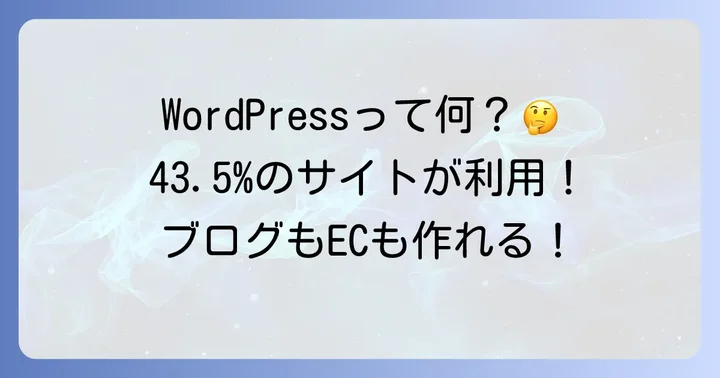
WordPressは、世界中で最も利用されているオープンソースのCMS(コンテンツ管理システム)です。インターネット上のWebサイトの約43.5%がWordPressで作成されていると言われています。ブログはもちろん、企業のコーポレートサイト、ECサイトなど、様々な種類のWebサイトを構築できる柔軟性が大きな魅力です。
WordPressが選ばれる理由とメリット
WordPressが多くの人に選ばれる理由は、その豊富なメリットにあります。まず、WordPress本体は無料で利用できるオープンソースソフトウェアである点が挙げられます。
また、HTMLやCSSといった専門知識がなくても、直感的な操作で記事作成やデザイン変更が可能です。 豊富なテーマ(デザインテンプレート)とプラグイン(機能拡張ツール)が用意されており、デザインの自由度が高く、必要な機能を簡単に追加できるため、初心者でもプロ並みのWebサイトを手軽に作れます。
さらに、SEO対策を行いやすい構造になっている点も大きなメリットです。 世界中で利用されているため、使い方やトラブル解決に関する情報がインターネット上に豊富にあり、困ったときに解決策を見つけやすいのも心強い点でしょう。
WordPressで実現できること
WordPressを使えば、多種多様なWebサイトを実現できます。例えば、個人のブログや日記サイトはもちろん、企業の公式ホームページ、商品やサービスを紹介するランディングページ、さらにはオンラインショップ(ECサイト)まで構築可能です。
文字の装飾や画像の挿入も簡単に行え、複数のメンバーで同時にサイトを管理することもできます。 プラグインを活用すれば、お問い合わせフォームの設置、SNS連携、アクセス解析など、サイト運営に必要なあらゆる機能を後から追加できるため、サイトの成長に合わせて柔軟に拡張できるのが大きな強みです。
WordPressを始める準備:必要なものと手順
WordPressでWebサイトを始めるには、いくつかの準備が必要です。これらの準備を整えることで、スムーズにサイトを立ち上げ、運営を開始できます。
サイト開設までの具体的な進め方
WordPressサイトを開設するまでの進め方は、主に以下の3つのステップです。まず、Webサイトの「土地」となるレンタルサーバーを契約し、次にWebサイトの「住所」となる独自ドメインを取得します。最後に、そのサーバーにWordPressをインストールすることで、Webサイトの基盤が完成します。これらの作業は、初心者の方にとっては少し難しく感じるかもしれませんが、多くのレンタルサーバーがWordPressの簡単インストール機能を提供しているため、手順に沿って進めれば問題なく設定できます。
レンタルサーバーの契約とドメイン取得
WordPressを動かすためには、レンタルサーバーの契約が必須です。レンタルサーバーは、Webサイトのデータを保管し、インターネット上に公開するための場所を提供します。多くのレンタルサーバー会社がWordPressの利用に特化したプランを提供しており、WordPressの自動インストール機能やセキュリティ対策機能が充実しているため、初心者の方には特におすすめです。
ドメインは、Webサイトのアドレスとなる「〇〇.com」のような文字列です。独自ドメインを取得することで、サイトの信頼性が高まり、SEOにも有利になります。レンタルサーバーによっては、ドメイン取得サービスも提供しており、サーバー契約と同時にドメインを取得できる場合が多いです。長期的に運営するWebサイトであれば、独自ドメインの取得は必須と言えるでしょう。
WordPressのインストール方法
レンタルサーバーとドメインの準備が整ったら、いよいよWordPressのインストールです。多くのレンタルサーバーでは「WordPress自動インストール機能」が提供されており、数クリックで簡単にインストールが完了します。
この機能を利用すれば、データベースの設定なども自動で行われるため、専門知識はほとんど必要ありません。手動でインストールする方法もありますが、初心者の方には自動インストール機能の利用を強くおすすめします。インストールが完了すると、WordPressの管理画面にログインするためのURL、ユーザー名、パスワードが発行されますので、大切に保管しておきましょう。
WordPress管理画面の基本操作を覚えよう
WordPressのインストールが完了したら、次は管理画面の基本的な操作方法を覚えましょう。管理画面は、Webサイトのコンテンツ作成、デザイン変更、機能追加など、すべての作業を行う場所です。
日々の運用に欠かせない管理画面の機能
WordPressの管理画面は「ダッシュボード」と呼ばれ、サイトの状況を一目で把握できるだけでなく、様々な設定や操作を行うためのメニューが配置されています。左側のサイドバーには、「投稿」「固定ページ」「メディア」「外観」「プラグイン」「設定」などの主要なメニューが並んでいます。これらのメニューを使いこなすことで、Webサイトのコンテンツを管理し、デザインを調整し、必要な機能を追加できます。
日々のサイト運用において、この管理画面はあなたの強力なパートナーとなるでしょう。
ダッシュボードの概要と初期設定
ダッシュボードにログインすると、サイトの概要や最新のアクティビティ、WordPressからのニュースなどが表示されます。まずは、サイトの基本的な初期設定を行いましょう。「設定」メニューから「一般設定」を選び、サイトのタイトル、キャッチフレーズ、WordPressアドレス、サイトアドレス、メールアドレスなどを設定します。
特に、WordPressアドレスとサイトアドレスは、サイトのURLに関わる重要な設定なので、誤りがないか慎重に確認することが大切です。
また、「表示設定」では、トップページに最新の投稿を表示するか、特定の固定ページを表示するかを選択できます。ブログとして運用する場合は最新の投稿、企業のコーポレートサイトとして運用する場合は固定ページをトップに設定するのが一般的です。
記事の投稿と編集方法
WordPressでブログ記事を作成するには、管理画面の「投稿」メニューから「新規追加」をクリックします。記事投稿画面では、タイトルと本文を入力するエディタが表示されます。WordPress 5.0以降では「ブロックエディタ(Gutenberg)」が標準となっており、段落、見出し、画像、リストなど、様々なコンテンツを「ブロック」として追加・編集できます。
記事の作成中は、定期的に「下書き保存」を行い、内容が失われないようにしましょう。書き終えたら「プレビュー」で公開前の表示を確認し、問題がなければ「公開」ボタンをクリックして記事を公開します。公開後も「編集」からいつでも内容を修正できます。直感的な操作で記事を作成できるため、初心者でも安心して取り組めるでしょう。
固定ページの作成と活用
WordPressには「投稿」の他に「固定ページ」という機能があります。投稿が時系列で表示されるブログ記事に適しているのに対し、固定ページは「会社概要」「お問い合わせ」「プライバシーポリシー」など、内容が頻繁に更新されず、独立して存在すべきページの作成に適しています。
固定ページの作成方法は、基本的に投稿と同じで、管理画面の「固定ページ」メニューから「新規追加」をクリックします。固定ページにはカテゴリーやタグは設定できませんが、ページ同士の親子関係を設定できるため、階層構造を持つWebサイトを構築する際に便利です。 サイトの目的やコンテンツの種類に応じて、投稿と固定ページを適切に使い分けることが重要です。
メディア(画像・動画)の管理
Webサイトに画像や動画を挿入する際は、管理画面の「メディア」メニューを利用します。ここにファイルをアップロードすることで、WordPressが自動的に様々なサイズの画像を作成し、サイトに最適化してくれます。記事や固定ページの編集画面から直接画像をアップロードすることも可能です。
アップロードしたメディアファイルは「メディアライブラリ」に一覧表示され、いつでも再利用できます。画像には「代替テキスト(alt属性)」を設定することで、SEO効果を高めたり、視覚に障がいのあるユーザーにも情報が伝わるようにしたりできます。画像を適切に管理し、活用することで、視覚的に魅力的なコンテンツを作成できるでしょう。
WordPressを自分好みにカスタマイズする方法
WordPressの大きな魅力の一つは、その高いカスタマイズ性です。テーマやプラグインを活用することで、サイトのデザインや機能を自分好みに変更し、より魅力的なWebサイトを作り上げることができます。
サイトのデザインと機能を高めるコツ
WordPressサイトのデザインや機能を高めるには、テーマとプラグインの選び方と使い方が重要です。テーマはサイト全体の見た目を決定し、プラグインは特定の機能を追加します。これらを適切に組み合わせることで、プログラミングの知識がなくても、高度なWebサイトを構築できるのがWordPressの強みです。
ただし、テーマやプラグインを無計画に導入すると、サイトの表示速度が遅くなったり、セキュリティリスクが高まったりする可能性もあります。必要なものだけを厳選し、定期的に更新を行うことが、安全かつ快適なサイト運営のコツです。
テーマの選び方と設定
テーマは、WordPressサイトの見た目やレイアウトを決定するテンプレートです。無料テーマと有料テーマがあり、それぞれに特徴があります。無料テーマでもデザイン性の高いものが多く、初心者にとってはコストをかけずに始められる選択肢です。 有料テーマは、より高度な機能やサポートが充実している傾向があります。
テーマを選ぶ際は、サイトの目的に合っているか、レスポンシブデザインに対応しているか(スマホ表示に最適化されているか)、SEOに配慮されているかなどを確認しましょう。テーマは管理画面の「外観」メニューから「テーマ」を選び、「新規追加」からインストール・有効化できます。一度選んだテーマも後から変更できるため、気軽に試してみるのも良いでしょう。
プラグインの導入と活用
プラグインは、WordPressに機能を追加するためのプログラムです。SEO対策、セキュリティ強化、お問い合わせフォームの設置、サイトの高速化など、5万種類以上のプラグインが存在し、必要な機能を簡単に追加できます。
プラグインは管理画面の「プラグイン」メニューから「新規追加」を選び、検索してインストール・有効化します。ただし、プラグインを導入しすぎるとサイトが重くなったり、互換性の問題でエラーが発生したりする可能性もあります。 本当に必要なプラグインだけを厳選し、定期的に更新することが大切です。
ウィジェットとメニューの設定
ウィジェットは、サイドバーやフッターなどの特定のエリアに、カレンダー、人気記事、カテゴリー一覧などの情報を表示するための機能です。管理画面の「外観」メニューから「ウィジェット」を選び、表示したいウィジェットをドラッグ&ドロップで配置するだけで簡単に設定できます。
メニューは、サイトのナビゲーションを構成するリンク集です。グローバルナビゲーション(ヘッダー部分の主要メニュー)やフッターメニューなど、サイト内の重要なページへの導線となります。管理画面の「外観」メニューから「メニュー」を選び、表示したいページやカスタムリンクを追加して作成します。ユーザーがサイト内を迷わずに回遊できるように、分かりやすいメニュー構成を心がけましょう。
WordPress運用で知っておきたいSEOとセキュリティの基本
WordPressでWebサイトを運営する上で、多くの人にサイトを見てもらうためのSEO対策と、サイトを安全に保つためのセキュリティ対策は欠かせません。これらはサイトの成功に直結する重要な要素です。
サイトを安全に、そして多くの人に見てもらうために
Webサイトを多くの人に届け、安全に運営するためには、SEOとセキュリティの両面から対策を行うことが不可欠です。SEO対策は、検索エンジンからの評価を高め、検索結果の上位に表示されることで、より多くの訪問者を集めるための取り組みです。一方、セキュリティ対策は、不正アクセスやデータ改ざんなどの脅威からサイトを守り、ユーザーに安心して利用してもらうための基盤となります。
WordPressはSEOに強い構造を持ち、セキュリティ対策もプラグインなどで強化できるため、これらの対策を比較的容易に行えるのが特徴です。
検索エンジン最適化(SEO)の基礎
SEO(Search Engine Optimization)とは、Googleなどの検索エンジンでWebサイトが上位表示されるように最適化する取り組みのことです。WordPressはSEOに強いCMSと言われており、基本的なSEO対策は比較的簡単に行えます。
具体的には、キーワードを意識した記事タイトルや見出しの作成、質の高いコンテンツの提供、画像のalt属性設定、内部リンクの最適化などが挙げられます。また、SEO対策用のプラグイン(例:Yoast SEOやRank Mathなど)を導入することで、より専門的なSEO設定を簡単に行うことも可能です。
継続的なSEO対策は、サイトへのアクセス数を増やす上で非常に重要です。
サイトのセキュリティ対策
WordPressは世界中で利用されているため、サイバー攻撃のターゲットになりやすいという側面もあります。そのため、セキュリティ対策はサイト運営において非常に重要です。
基本的な対策としては、WordPress本体、テーマ、プラグインを常に最新の状態に保つこと、複雑なパスワードを設定すること、不要なプラグインやテーマは削除することが挙げられます。 さらに、ログイン画面のURL変更、二段階認証の導入、WAF(Webアプリケーションファイアウォール)の活用、セキュリティ対策プラグインの導入なども有効です。
これらの対策を講じることで、不正アクセスやデータ改ざんのリスクを大幅に減らせるでしょう。
バックアップの重要性
Webサイトのデータは、サーバー障害、不正アクセス、操作ミス、プラグインやテーマの更新による不具合など、様々な原因で失われる可能性があります。このような不測の事態に備えるためにも、定期的なバックアップは非常に重要です。
バックアップすべき対象は、WordPressのファイル(WordPress本体、テーマ、プラグイン、アップロードした画像など)とデータベース(記事の内容、設定情報など)の2種類です。 多くのレンタルサーバーでは自動バックアップ機能を提供していますが、プラグインを利用したり、手動でバックアップを取ったりするなど、複数の方法を組み合わせて行うことで、より安全にデータを保護できるでしょう。
万が一のトラブル発生時にも、バックアップデータがあれば迅速にサイトを復旧できます。
よくある質問
- WordPressは無料で使えますか?
- WordPressのインストールは難しいですか?
- ブログと固定ページの違いは何ですか?
- WordPressのテーマはどこで探せますか?
- プラグインをたくさん入れるとサイトが重くなりますか?
- WordPressの更新は必要ですか?
- WordPressでECサイトは作れますか?
WordPressは無料で使えますか?
WordPress本体は無料で利用できるオープンソースソフトウェアです。ただし、Webサイトを公開するには、レンタルサーバー代と独自ドメイン代が別途必要になります。これらは有料ですが、比較的安価に利用できるサービスが多く存在します。
WordPressのインストールは難しいですか?
多くのレンタルサーバーが提供している「WordPress自動インストール機能」を利用すれば、初心者でも数クリックで簡単にインストールできます。専門的な知識はほとんど必要ありません。
ブログと固定ページの違いは何ですか?
「投稿」(ブログ記事)は時系列で表示され、カテゴリーやタグで分類されることが一般的です。一方、「固定ページ」は独立したページで、時系列には関係なく、会社概要やお問い合せフォームなど、常に表示しておきたい情報に適しています。固定ページにはカテゴリーやタグは使えません。
WordPressのテーマはどこで探せますか?
WordPressのテーマは、公式ディレクトリ(WordPress.org)や、有料テーマ販売サイト(例:ThemeForestなど)、日本のテーマ開発会社などで探すことができます。また、気になるサイトが使っているテーマを調べるツールも存在します。
プラグインをたくさん入れるとサイトが重くなりますか?
プラグインを多く導入しすぎると、サイトの表示速度が遅くなる可能性があります。これは、プラグインが追加のJavaScriptやCSSファイルを読み込むためです。不要なプラグインは削除し、本当に必要なものだけを厳選して利用することが、サイトのパフォーマンスを維持するコツです。
WordPressの更新は必要ですか?
WordPress本体、テーマ、プラグインは、セキュリティの脆弱性対応や機能追加のために定期的に更新されます。これらの更新を怠ると、セキュリティリスクが高まるだけでなく、サイトの動作に不具合が生じる可能性もあります。常に最新の状態に保つことが推奨されます。
WordPressでECサイトは作れますか?
はい、WordPressでECサイトを構築することは可能です。EC機能を追加するプラグイン(例:WooCommerceやWelcartなど)を導入したり、外部のECプラットフォームと連携したりする方法があります。
まとめ
- WordPressは世界中で広く利用されているオープンソースのCMSです。
- 無料で利用でき、直感的な操作でWebサイトやブログを作成できます。
- 豊富なテーマとプラグインにより、高いデザイン性と機能拡張性を持ちます。
- SEOに強く、検索エンジンからの集客に有利な構造です。
- サイト開設にはレンタルサーバー契約と独自ドメイン取得が必要です。
- 多くのサーバーでWordPressの自動インストール機能が提供されています。
- 管理画面(ダッシュボード)から記事投稿、ページ作成、設定変更を行います。
- 「投稿」はブログ記事に、「固定ページ」は独立した情報ページに適しています。
- メディアライブラリで画像や動画を一元管理できます。
- テーマでサイトのデザインを、プラグインで機能を追加できます。
- SEO対策はキーワード選定やコンテンツの質が重要です。
- セキュリティ対策として、常に最新の状態を保ち、複雑なパスワードを設定しましょう。
- 定期的なバックアップはデータ消失のリスクに備えるために不可欠です。
- プラグインの多すぎるとサイトが重くなる可能性があるので注意が必要です。
- WordPressはECサイト構築にも活用できます。
新着記事
ポチップ
ポチップ
ポチップ