「デスクの上がノートパソコンで手狭になっている」「もっとすっきりとした作業空間が欲しい」と感じていませんか?ノートパソコンを机の下に吊り下げる収納方法は、そんな悩みを解決し、快適なワークスペースを実現するための効果的な手段です。
本記事では、ノートパソコンを机の下に吊り下げるメリットから、最適なホルダーの選び方、具体的な取り付け方法、そして注意点まで、詳しく解説します。あなたのデスク環境を劇的に改善するためのコツが満載です。


 ポチップ
ポチップ
 ポチップ
ポチップ
 ポチップ
ポチップ
ノートパソコンを机の下に吊り下げるメリットとは?
ノートパソコンを机の下に吊り下げることで、デスク周りの環境は大きく変わります。単に場所を移動するだけでなく、作業効率や見た目の改善にもつながる多くの利点があります。
デスクスペースを劇的に広げる
ノートパソコンをデスク上に置いていると、どうしても作業スペースが限られてしまいます。特にコンパクトなデスクでは、資料を広げたり、外付けキーボードやマウスを置いたりするだけで手狭になりがちです。しかし、ノートパソコンを机の下に吊り下げれば、デスク上の貴重なスペースを大幅に確保できます。
これにより、広々とした空間で作業に集中でき、書類を広げたり、コーヒーカップを置いたりする余裕も生まれるでしょう。デスクが広がることで、作業効率の向上にもつながります。
作業環境がすっきり整う
デスク上にノートパソコンがなくなると、視覚的なノイズが減り、デスク全体がすっきりと片付いた印象になります。 ケーブル類もデスク下にまとめることができるため、ごちゃつきがちな配線も隠せます。
整頓された環境は、集中力を高め、作業へのモチベーション維持にも役立ちます。 来客時にも、清潔感のある印象を与えられるでしょう。
ノートパソコンの保護と安全性の向上
デスク上にノートパソコンを置いていると、誤って飲み物をこぼしたり、物を落としたりして故障させてしまうリスクがあります。また、ホコリが溜まりやすい環境では、内部にホコリが侵入し、故障の原因となることも少なくありません。
机の下に吊り下げることで、これらのリスクを軽減し、ノートパソコンを物理的な衝撃やホコリから守る効果が期待できます。 特に、底面部分にフェルトなどの保護材が施されたホルダーを選べば、本体への傷つきも防げます。
熱対策にもつながる可能性
ノートパソコンは長時間使用すると熱を持ちやすく、熱がこもるとパフォーマンスの低下や故障の原因になることがあります。 デスク下に吊り下げることで、ノートパソコンの周囲に空気の通り道が確保されやすくなり、排熱性が向上する可能性があります。
特に、通気性の良い設計のホルダーを選んだり、縦置きで設置したりすることで、より効果的な熱対策が期待できます。
ノートパソコン机の下吊り下げホルダーの選び方
ノートパソコンを机の下に吊り下げるためのホルダーは、さまざまな種類があります。自分のデスク環境やノートパソコンの特性に合わせて、最適な製品を選ぶことが大切です。
取り付け方法で選ぶ(クランプ式、ネジ固定式、粘着式)
ホルダーの取り付け方法は、デスクの素材や構造、賃貸物件かどうかによって選ぶべきポイントです。
- クランプ式: デスクの天板を挟んで固定するタイプです。デスクに穴を開ける必要がないため、賃貸物件でも安心して使えます。 取り付け・取り外しが簡単で、位置の調整もしやすいのが特徴です。 ただし、デスクの厚みに対応しているか確認が必要です。
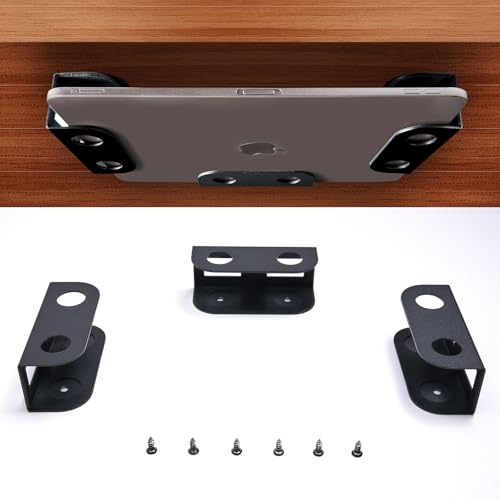
- ネジ固定式: デスクの天板裏にネジで直接固定するタイプです。 高い安定性と耐荷重が特徴で、重いノートパソコンでもしっかりと支えられます。 一度取り付ければ、ぐらつきが少なく、安心して使用できます。 しかし、デスクに穴を開ける必要があるため、賃貸物件では注意が必要です。
- 粘着式: 強力な粘着テープでデスクに貼り付けるタイプです。手軽に取り付けられますが、耐荷重が低い傾向にあるため、軽量なノートパソコンや一時的な使用に向いています。
素材と耐久性をチェック
ホルダーの素材は、耐久性やデザイン、放熱性に関わってきます。
- スチール製: 丈夫で耐久性が高く、重いノートパソコンでも安定して支えられます。 粉体塗装が施されている製品は、傷がつきにくく、見た目も美しいものが多いです。
- アルミニウム製: 軽量でありながら強度が高く、熱伝導性にも優れているため、放熱効果も期待できます。 スタイリッシュなデザインが多く、モダンなデスクに馴染みやすいでしょう。
- プラスチック製: 軽量で安価な製品が多いですが、耐久性は他の素材に劣る場合があります。軽量なノートパソコンや、コストを抑えたい場合に検討すると良いでしょう。
長く安心して使うためには、頑丈な素材でできた製品を選ぶのがおすすめです。
サイズと耐荷重を確認
ノートパソコンのサイズや重さに合ったホルダーを選ぶことは、安全に吊り下げるための最も重要なポイントです。ホルダーが対応しているノートパソコンのインチ数や、耐荷重を必ず確認しましょう。 特に、ゲーミングノートPCなど重い機種を使用する場合は、耐荷重に余裕のある製品を選ぶと安心です。
また、ノートパソコンを縦置きにする場合は、厚みに対応しているかどうかも重要です。 調整可能な幅を持つ製品であれば、将来的にノートパソコンを買い替えた際にも対応しやすいでしょう。
ケーブルマネジメント機能の有無
デスク周りの配線をすっきりさせるためには、ケーブルマネジメント機能が備わっているホルダーを選ぶと便利です。 ケーブルを通す穴やフックが付いている製品であれば、電源ケーブルや外部ディスプレイへの接続ケーブルなどをきれいにまとめることができます。
ケーブルが整理されていると、見た目が良いだけでなく、ホコリが溜まりにくくなり、掃除も楽になります。
デザインと色の統一感
デスク周りのインテリアにこだわりたい場合は、ホルダーのデザインや色も重要な要素です。デスクや部屋の雰囲気に合わせて、統一感のある製品を選びましょう。 例えば、白を基調としたデスクには、ホワイトのホルダーが馴染みやすく、スタイリッシュな印象を与えます。
シンプルなデザインの製品は、どんなインテリアにも合わせやすく、飽きが来にくいというメリットもあります。
おすすめのノートパソコン机の下吊り下げホルダー製品
市場には様々なノートパソコンのデスク下吊り下げホルダーが販売されています。ここでは、主なタイプごとにおすすめの製品や、DIYでの方法についてご紹介します。
クランプ式のおすすめ製品
クランプ式は、デスクに穴を開けずに設置できるため、手軽に導入したい方におすすめです。 デスクの天板を挟み込むだけで固定できるため、賃貸物件でも安心して使えます。
- 山崎実業 デスク下ノートパソコン収納ラック スマート: シンプルなデザインで、デスク下にノートパソコンをすっきりと収納できます。 側面が開いているため、ケーブル類へのアクセスも容易です。
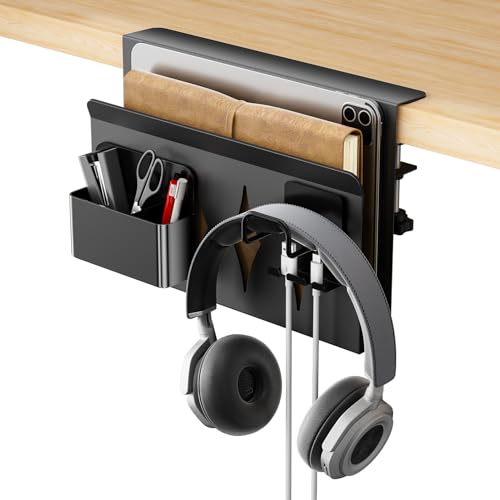
- その他汎用クランプ式ホルダー: デスクサイドに挟んで使うタイプのホルダーも多く、ノートパソコンだけでなく、タブレットや雑誌なども収納できる多機能な製品もあります。
ネジ固定式のおすすめ製品
ネジ固定式は、高い安定性と耐荷重を求める方におすすめです。 デスクにしっかりと固定されるため、重いノートパソコンでも安心して使用できます。
- 山崎実業 デスク下ノートパソコン&キーボード収納ラック スマート: ノートパソコンだけでなく、キーボードも一緒に収納できるタイプもあります。 デスク上がさらに広くなり、作業効率が向上します。
- Etsyなどで販売されている3Dプリント製ホルダー: ノートパソコンのサイズに合わせてカスタムオーダーできる製品もあり、よりフィット感の高い収納を実現できます。
DIYで自作する方法も検討
市販の製品ではサイズが合わない場合や、コストを抑えたい場合は、DIYで自作することも可能です。
- セリアやダイソーのアイアンバーを活用: 100円ショップで手に入るアイアンバーを複数組み合わせ、デスクの裏に固定することで、簡易的なノートパソコン収納ラックを作れます。
- 木材や金属ブラケットを使用: より頑丈なものを作りたい場合は、木材をカットして棚板を作り、金属ブラケットでデスクに固定する方法もあります。
DIYを行う際は、デスクの素材や強度を十分に考慮し、安全に配慮して作業を進めることが重要です。 電動ドライバーなどの工具があると、作業がスムーズに進みます。
ノートパソコンを机の下に吊り下げる際の注意点
ノートパソコンを机の下に吊り下げることで多くのメリットがありますが、いくつかの注意点も存在します。これらを事前に把握し、適切な対策を講じることで、より快適に利用できます。
熱対策は十分か確認する
ノートパソコンをデスク下に収納すると、空気の流れが悪くなり、熱がこもりやすくなる可能性があります。 熱暴走はパフォーマンスの低下や故障の原因となるため、十分な熱対策が必要です。
通気性の良い設計のホルダーを選ぶのはもちろん、定期的にノートパソコンの通気口を清掃し、ホコリを取り除くことが大切です。 必要に応じて、冷却ファンや冷却台を併用することも検討しましょう。
安定性と安全性を確保する
ノートパソコンが落下すると、本体の破損だけでなく、思わぬ事故につながる可能性もあります。ホルダーの取り付けは、説明書に従って確実に行い、ぐらつきがないか定期的に確認しましょう。
特にネジ固定式の場合は、デスクの素材がネジの固定に十分な強度を持っているかを確認することが重要です。 クランプ式の場合は、クランプがしっかりと締まっているか、デスクの厚みに合っているかを確認してください。
ケーブルの取り回しを考慮する
ノートパソコンをデスク下に吊り下げると、電源ケーブルや外部ディスプレイへの接続ケーブル、USBケーブルなどの取り回しが課題となることがあります。 ケーブルが絡まったり、引っかかったりしないように、ケーブルマネジメントを工夫することが大切です。
ケーブルトレーやケーブルクリップ、結束バンドなどを活用して、ケーブルをきれいにまとめ、アクセスしやすい位置に配置しましょう。
デスクの素材と厚みに注意
ホルダーの取り付け方法によっては、デスクの素材や厚みが重要になります。 例えば、ネジ固定式は木製のデスクに適していますが、ガラス製や金属製のデスクには不向きな場合があります。
クランプ式の場合も、デスクの天板の厚みが製品の対応範囲内であるかを確認する必要があります。 事前にデスクの構造をよく確認し、取り付け可能な製品を選ぶようにしましょう。
ノートパソコン机の下吊り下げの取り付け方法
ノートパソコンを机の下に吊り下げる作業は、適切な準備と手順を踏めば、誰でも簡単に行えます。ここでは、一般的な取り付け方法について解説します。
事前準備と必要な道具
取り付け作業を始める前に、以下のものを準備しておくとスムーズに進められます。
- ノートパソコン吊り下げホルダー: 選んだ製品を用意します。
- ドライバー: ネジ固定式の場合は、電動ドライバーがあると作業が楽になります。
- メジャー: 取り付け位置を正確に測るために使います。
- 鉛筆やマーカー: 取り付け位置に印をつけるために使います。
- 保護メガネ、手袋: 安全のために着用しましょう。
- ケーブルタイや結束バンド: ケーブルをまとめるためにあると便利です。
作業スペースを確保し、デスクの上を片付けてから始めると良いでしょう。
クランプ式の取り付け手順
クランプ式のホルダーは、比較的簡単に取り付けられます。
- 取り付け位置の決定: ノートパソコンの出し入れがしやすい位置、かつ邪魔にならない位置を選びます。ケーブルの取り回しも考慮しましょう。
- クランプの調整: ホルダーのクランプをデスクの天板の厚みに合わせて調整します。
- 仮固定: 調整したクランプをデスクの天板に仮固定し、ぐらつきがないか確認します。
- 本固定: クランプのネジをしっかりと締め付け、完全に固定します。締め付けが甘いと落下のリスクがあるため、しっかりと固定することが重要です。
- ノートパソコンの設置: ホルダーにノートパソコンを設置し、安定しているか確認します。
- ケーブルの整理: 必要に応じて、ケーブルタイや結束バンドでケーブルをまとめ、すっきりと配線します。
ネジ固定式の取り付け手順
ネジ固定式のホルダーは、より安定した固定が可能です。
- 取り付け位置の決定: ノートパソコンの出し入れのしやすさ、ケーブルの取り回し、デスクの構造(補強材など)を考慮して、最適な位置を決めます。
- 印をつける: ホルダーをデスクの天板裏に当て、ネジ穴の位置に鉛筆などで印をつけます。
- 下穴を開ける(推奨): デスクの素材が硬い場合や、木材の割れを防ぐために、ドリルで下穴を開けることをおすすめします。 下穴はネジよりも細いドリルビットを使用しましょう。
- ホルダーの固定: ホルダーを印をつけた位置に合わせ、ネジでしっかりと固定します。電動ドライバーを使うと、より確実に固定できます。
- ノートパソコンの設置: ホルダーにノートパソコンを設置し、安定しているか確認します。
- ケーブルの整理: ケーブルトレーやケーブルクリップなどを活用し、ケーブルをきれいにまとめます。
取り付け後も、定期的にネジの緩みがないか確認し、安全に使用しましょう。
よくある質問
- ノートパソコンを吊り下げると熱がこもりませんか?
- どんなデスクでも取り付けられますか?
- 吊り下げたまま充電できますか?
- 頻繁に出し入れするノートパソコンでも大丈夫ですか?
- 縦置きと横置き、どちらが良いですか?
ノートパソコンを吊り下げると熱がこもりませんか?
ノートパソコンをデスク下に吊り下げると、空気の流れが遮られ、熱がこもりやすくなる可能性があります。 しかし、通気性の良い設計のホルダーを選んだり、縦置きで設置したりすることで、排熱性を高めることができます。 また、定期的な清掃や、冷却ファン・冷却台の併用も効果的です。
どんなデスクでも取り付けられますか?
デスクの素材や厚み、構造によって取り付けられるホルダーの種類が異なります。クランプ式はデスクに穴を開けずに設置できますが、デスクの厚みに対応しているか確認が必要です。 ネジ固定式は高い安定性がありますが、デスクに穴を開ける必要があるため、木製のデスクに適しています。 事前にデスクの構造をよく確認し、対応する製品を選びましょう。
吊り下げたまま充電できますか?
多くのノートパソコン吊り下げホルダーは、吊り下げたまま充電できるように設計されています。ケーブルを通すためのスペースや穴が設けられている製品を選ぶと、スムーズに充電ケーブルを接続できます。 ただし、ケーブルの取り回しを考慮し、無理な力がかからないように配線することが大切です。
頻繁に出し入れするノートパソコンでも大丈夫ですか?
頻繁に出し入れするノートパソコンの場合、クランプ式や、出し入れがしやすい設計のホルダーがおすすめです。 ネジ固定式でも、開口部が広く、スムーズに出し入れできる製品もあります。縦置きスタンドも、使わない時の収納に便利です。 自分の使用頻度に合わせて、出し入れのしやすさを重視して選びましょう。
縦置きと横置き、どちらが良いですか?
縦置きは、デスクスペースをより効率的に活用でき、見た目もすっきりします。 また、通気性が良くなることで熱対策にもつながる可能性があります。 横置きは、安定感があり、ノートパソコンをそのまま使用する際に便利です。外部ディスプレイと接続してクラムシェルモードで使用する場合は、縦置きがおすすめです。 自分の使い方やデスク環境に合わせて選びましょう。
まとめ
- ノートパソコンを机の下に吊り下げるとデスクスペースが広がる。
- 作業環境がすっきり整い、集中力アップにつながる。
- ノートパソコンの保護と安全性が向上する。
- 通気性の良い製品を選べば熱対策にも有効。
- ホルダーの取り付け方法はクランプ式、ネジ固定式、粘着式がある。
- デスクの素材や賃貸状況に合わせて取り付け方法を選ぶ。
- 素材はスチールやアルミニウム製が耐久性が高い。
- ノートパソコンのサイズと耐荷重を必ず確認する。
- ケーブルマネジメント機能付きのホルダーが配線整理に便利。
- デスク周りのインテリアに合わせたデザインを選ぶと良い。
- 山崎実業などの製品が人気で、DIYでの自作も可能。
- 熱がこもらないよう通気性を確保し、定期的な清掃が大切。
- 安定性と安全性を確保するため、確実な取り付けが重要。
- ケーブルの取り回しを工夫し、すっきり配線する。
- デスクの素材と厚みに対応したホルダーを選ぶ。
新着記事
ポチップ
ポチップ
ポチップ