PDFファイルの比較作業は、契約書の確認や資料のバージョン管理など、ビジネスシーンで欠かせないものです。しかし、「なぜかうまくいかない」「期待通りの結果が得られない」と悩んでいる方も多いのではないでしょうか。目視での確認は時間がかかり、見落としのリスクも伴います。本記事では、PDF比較がうまくいかないと感じる主な原因を深掘りし、その解決策を具体的に解説します。
適切なツールの選び方から、比較作業を効率的に進めるためのコツまで、あなたのPDF比較を成功させるための方法を徹底的にご紹介します。


 ポチップ
ポチップ
 ポチップ
ポチップ
 ポチップ
ポチップ
PDF比較がうまくいかないと感じる主な原因
PDFファイルの比較がうまくいかないと感じる背景には、いくつかの共通する原因があります。これらの原因を理解することは、問題解決の第一歩となるでしょう。ここでは、比較ツールの機能不足、PDFファイル自体の特性、そして比較設定の誤りに焦点を当てて解説します。
比較ツールの機能不足や精度の問題
PDF比較ツールは多種多様ですが、その全てが同じ精度や機能を持っているわけではありません。特に無料のオンラインツールや簡易的なソフトでは、高度な比較に対応できない場合があります。例えば、テキストの変更は検出できても、画像やレイアウトのわずかなずれ、フォントの変更などは見落としてしまうことがあります。また、スキャンされたPDF(画像ベースのPDF)の場合、テキストとして認識されていないため、テキスト比較ツールでは差分を検出できません。
このような場合、OCR(光学文字認識)機能を搭載した高機能なツールが必要となります。ツールの機能が比較対象のPDFファイルの内容や形式に合致しているかを確認することが重要です。
PDFファイル自体の特性による影響
比較対象となるPDFファイル自体の特性も、比較がうまくいかない大きな原因となります。例えば、一方のファイルがテキストベースのPDFで、もう一方がスキャンされた画像ベースのPDFである場合、ツールはテキストとして認識できないため、正確な比較ができません。また、異なるアプリケーションで作成されたPDFファイルは、内部的な構造やフォントの埋め込み状況が異なり、比較ツールが正しく解析できないことがあります。
さらに、パスワード保護されたPDFや、編集制限がかけられたPDFも、ツールが内容にアクセスできないため比較が困難です。
比較設定の誤りや操作ミス
PDF比較ツールには、多くの場合、比較の種類(テキスト比較、ビジュアル比較など)や、無視する要素(注釈、書式設定など)を設定するオプションがあります。これらの設定を誤ると、本来検出されるべき差分が見落とされたり、逆に不要な差分が大量に表示されたりすることがあります。例えば、レイアウトのわずかな変更を無視する設定になっていると、デザインの変更点が見過ごされてしまう可能性があります。
また、比較対象のページ範囲を間違えて指定してしまうといった単純な操作ミスも、比較結果に影響を与えます。ツールの設定オプションを理解し、比較したい内容に合わせて適切に調整することが、正確な結果を得るためのコツです。
PDF比較を成功させるための具体的な方法
PDF比較がうまくいかない原因を理解した上で、次に重要なのは、その問題を解決し、比較を成功させるための具体的な方法を知ることです。ここでは、適切なツールの選び方、比較前のファイル準備、そして効率的な比較設定の進め方について詳しく解説します。
適切なPDF比較ツールの選び方
PDF比較を成功させるためには、用途に合ったツールを選ぶことが最も重要です。市場には無料から有料まで様々なツールが存在しますが、それぞれ得意とする機能や精度が異なります。例えば、テキストの変更点だけを素早く確認したい場合は、シンプルな無料オンラインツールでも十分かもしれません。しかし、契約書や図面など、テキストだけでなく画像やレイアウトの細かな変更点まで正確に検出したい場合は、Adobe Acrobat ProやFoxit PhantomPDF、PDFelement、PDF-XChange Editorといった高機能な有料ソフトがおすすめです。
これらのツールは、テキスト比較だけでなく、ビジュアル比較やOCR機能を備えているため、より複雑なPDFファイルでも高い精度で比較できます。ツールの機能とあなたの比較ニーズを照らし合わせ、最適な選択をすることが、比較成功への第一歩です。
比較前に確認すべきPDFファイルの準備
比較作業を始める前に、PDFファイルを適切に準備することで、比較の精度を大幅に高めることができます。まず、比較対象の2つのPDFファイルが、可能な限り同じ形式であることを確認しましょう。例えば、一方のファイルがスキャン画像で、もう一方がテキストデータの場合、正確な比較は困難です。スキャンされたPDFの場合は、OCR機能を使ってテキスト認識を行い、テキスト検索可能な状態にしておくことが重要です。
また、ページサイズや向きが異なるPDFも、比較結果にずれが生じる原因となるため、事前に統一しておくのが望ましいです。 さらに、パスワード保護や編集制限がかけられている場合は、比較ツールが内容にアクセスできるよう、一時的に制限を解除しておく必要があります。これらの準備を怠ると、どんなに高性能なツールを使っても期待通りの結果は得られません。
比較設定の最適化と効率的な進め方
多くのPDF比較ツールには、比較の精度や表示方法を調整するための詳細な設定オプションが用意されています。これらの設定を最適化することで、より効率的かつ正確な比較が可能になります。例えば、Adobe Acrobat Proでは、比較する文書の種類(レポート、スプレッドシート、雑誌レイアウトなど)を選択することで、それぞれの文書に最適な比較アルゴリズムを適用できます。
また、テキストの変更点のみを強調表示したり、画像や注釈の変更を無視したりするフィルター機能を活用することで、本当に確認したい差分に集中できます。 比較結果の表示方法も、並べて表示(サイドバイサイド)や単一ページ表示など、ツールによって様々です。見やすい表示方法を選択し、変更箇所が色分けされてハイライト表示される機能を活用することで、視覚的に素早く差分を把握できます。
これらの設定を適切に活用し、比較の目的に合わせて調整することが、作業を早めるコツです。
おすすめのPDF比較ツールとその特徴
PDF比較ツールは、無料のものから高機能な有料ソフトまで幅広く存在します。それぞれのツールには特徴があり、あなたの用途や予算に合わせて選ぶことが大切です。ここでは、主要な有料ツールと、手軽に使える無料ツールのメリット・注意点について解説します。
有料ツールのメリットと主要な選択肢
有料のPDF比較ツールは、その高い精度と豊富な機能で、ビジネスシーンでの利用に特に適しています。テキストだけでなく、画像やレイアウトの変更、フォントの差異まで詳細に検出できるのが大きなメリットです。また、OCR機能を搭載しているものが多く、スキャンされたPDFでもテキスト認識を行った上で比較できるため、活用の幅が広がります。
セキュリティ機能も充実しており、機密性の高い文書を扱う際にも安心です。
主要な有料ツールとしては、以下のようなものが挙げられます。
- Adobe Acrobat Pro DC: PDFの標準とも言えるツールで、比較機能の精度は非常に高いです。テキスト、画像、注釈、書式設定など、あらゆる要素の変更点を詳細に検出できます。並べて表示やフィルター機能も充実しており、効率的なレビューを支援します。
- Foxit PhantomPDF: 高速な動作と豊富な機能が特徴です。文書の比較機能も搭載しており、変更箇所をハイライト表示してくれます。
- PDFelement: 直感的な操作性が魅力で、PDFの編集機能も充実しています。比較機能では、差分を色付きでハイライト表示し、そのまま編集作業に進めるため、効率的な作業が可能です。
- PDF-XChange Editor Plus: 高機能ながら比較的軽量な動作が特徴です。2つのPDFファイルを瞬時に比較し、変更箇所を強調表示する差分比較機能を備えています。
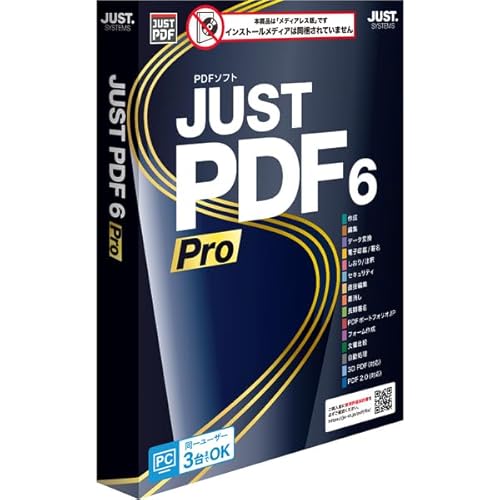
- いきなりPDF差分チェック: ソースネクストが提供するツールで、2つのPDFのテキストの違い(差分)を一目でわかるように表示します。
これらの有料ツールは、無料体験版を提供している場合も多いため、実際に試してみて、ご自身の作業環境や比較したいPDFファイルとの相性を確認することをおすすめします。
無料ツールの活用と注意点
無料のPDF比較ツールやオンラインサービスは、手軽に利用できる点が大きな魅力です。簡単なテキストの変更点を確認したい場合や、一時的に比較機能を使いたい場合には非常に便利です。多くの無料ツールは、2つのPDFファイルをアップロードするだけで、変更箇所をハイライト表示してくれます。
代表的な無料ツールとしては、以下のようなものがあります。
- iLovePDF: オンラインでPDFの結合、分割、圧縮など様々な機能を提供するサービスで、PDF比較機能も備わっています。テキストの変更点を簡単に比較できます。
- Smallpdf: iLovePDFと同様に多機能なオンラインPDFツールで、PDF比較機能も利用できます。
- WinMerge: 主にテキストファイルの比較に用いられるオープンソースのツールですが、PDFファイルからテキスト情報を抽出して比較することも可能です。ただし、画像やレイアウトの違いは検出できません。
- PDF24 Tools: 無料のオンラインPDFツール群で、PDFの編集、変換、保護、OCRなど、PDFに関するほとんどの作業が無料ででき、差分比較機能もあります。
しかし、無料ツールにはいくつかの注意点があります。まず、比較の精度が有料ツールに比べて劣る場合があります。特に複雑なレイアウトや画像を含むPDFでは、正確な差分を検出できない可能性があります。また、オンラインツールの場合、セキュリティ面での懸念が生じることもあります。機密性の高い文書を扱う際は、ファイルの取り扱いについて注意が必要です。
さらに、機能が限定されているため、高度な比較設定やOCR機能が利用できないことが多いです。無料ツールは手軽さが魅力ですが、その限界を理解した上で利用することが大切です。
よくある質問
- PDF比較で文字化けが発生する原因は何ですか?
- スキャンしたPDFでも比較は可能ですか?
- 複数のPDFファイルを同時に比較できますか?
- 変更履歴を追跡できるPDF比較ツールはありますか?
- PDF比較の精度を高めるコツはありますか?
PDF比較で文字化けが発生する原因は何ですか?
PDF比較で文字化けが発生する主な原因は、文字コードの違いやフォントの埋め込み状況、PDFファイルの破損などが考えられます。特に、アジア圏の言語を含むPDFでは、文字コードの問題が発生しやすい傾向があります。また、PDFファイルにフォントが正しく埋め込まれていない場合、閲覧環境の端末がそのフォントに対応していないと、代替フォントで表示され文字化けを起こすことがあります。
解決策としては、比較前にPDFファイルをWord形式に変換してみる、フォントキャッシュを削除する、またはフォントが埋め込まれた状態でPDFを作成し直すなどの方法が有効です。
スキャンしたPDFでも比較は可能ですか?
スキャンしたPDF(画像ベースのPDF)でも比較は可能です。しかし、そのままではテキストとして認識されないため、比較ツールがテキストの差分を検出できません。この問題を解決するには、OCR(光学文字認識)機能を搭載したPDF比較ツールや、OCRソフトを利用して、スキャンしたPDFをテキスト検索可能なPDFに変換する必要があります。
OCR処理を行うことで、画像として認識されていた文字がテキストデータに変換され、比較ツールで差分を検出できるようになります。ただし、OCRの精度はツールによって異なるため、高品質なOCR機能を持つツールを選ぶことが重要です。
複数のPDFファイルを同時に比較できますか?
複数のPDFファイルを同時に比較できるかどうかは、使用するツールによって異なります。多くのPDF比較ツールは、基本的に2つのファイルを比較する設計になっています。しかし、一部の高度な有料ツールや専用の比較ソフトでは、複数のファイルをまとめて比較したり、フォルダ単位で比較したりする機能を提供しているものもあります。
例えば、WinMergeはフォルダ全体の比較も可能です。 複数のファイルを一度に比較したい場合は、ツールの仕様を確認するか、個別に比較作業を繰り返すことになります。
変更履歴を追跡できるPDF比較ツールはありますか?
はい、変更履歴を追跡できるPDF比較ツールは多数存在します。特にAdobe Acrobat ProやPDFelementなどの高機能な有料ソフトは、変更箇所を色分けしてハイライト表示するだけでなく、追加、削除、変更された内容の概要レポートを作成する機能も備えています。 これにより、どの部分がどのように修正されたのかを一目で把握でき、効率的なレビューやバージョン管理が可能になります。
一部のツールでは、変更履歴をPDF形式で出力できるものもあります。
PDF比較の精度を高めるコツはありますか?
PDF比較の精度を高めるためのコツはいくつかあります。まず、比較対象のPDFファイルがテキスト検索可能であることを確認し、スキャンしたPDFの場合はOCR処理を行うことが重要です。次に、使用する比較ツールの設定を最適化します。例えば、Adobe Acrobat Proでは、比較する文書の種類を正しく選択することで、最適な比較結果が得られます。
また、比較前に不要な注釈や透かしなどを削除しておくことも、余計な差分検出を避ける上で有効です。さらに、ページサイズやレイアウトが異なる場合は、事前に統一しておくことで、比較のずれを防げます。 最後に、複数のツールを試してみて、ご自身のPDFファイルとの相性が良いものを見つけることも、精度を高めるための有効な方法です。
まとめ
- PDF比較がうまくいかない原因は、ツールの機能不足、PDFファイル自体の特性、比較設定の誤りにある。
- スキャンされたPDFはOCR処理でテキスト認識可能にしてから比較する。
- パスワード保護や編集制限のあるPDFは、事前に制限を解除する。
- 比較前にPDFファイルのページサイズや向きを統一すると、ずれを防げる。
- Adobe Acrobat Proなど高機能な有料ツールは、テキスト、画像、レイアウトの変更を詳細に検出できる。
- PDFelementやFoxit PhantomPDFも、高精度な比較機能を持つ有料ツールの選択肢となる。
- 無料ツールは手軽だが、精度や機能に限界があるため、用途を考慮して利用する。
- iLovePDFやSmallpdfは、オンラインで手軽にPDF比較ができる無料ツールである。
- WinMergeはテキスト比較に特化した無料ツールだが、画像やレイアウトの差分は検出できない。
- PDF比較で文字化けが発生する場合、文字コードやフォントの埋め込み状況を確認する。
- 比較ツールの詳細設定を最適化し、比較したい内容に合わせて調整することが重要である。
- 変更履歴を追跡できるツールは、変更箇所を色分けしてハイライト表示し、概要レポートを作成する。
- 複数のPDFファイルを同時に比較できるかどうかは、ツールの機能による。
- 比較の精度を高めるには、OCR処理、適切なツール選択、設定最適化、ファイル準備がコツとなる。
- 無料体験版を活用し、実際にツールを試して相性を確認することがおすすめである。
- 機密性の高い文書を扱う際は、セキュリティ機能が充実した有料ツールが安心である。
ポチップ
ポチップ
ポチップ
