「Adobe AcrobatでPDFの比較ができない…」「なぜか変更点が表示されない」と困っていませんか?PDF文書の比較は、契約書の校正や資料のバージョン管理において非常に重要な作業です。しかし、Acrobatの比較機能がうまく動作しないと、業務が滞ってしまうことも少なくありません。
本記事では、AcrobatでPDF比較ができない主な原因を深掘りし、それぞれの状況に応じた具体的な解決策を詳しく解説します。さらに、比較機能を正しく使うためのコツや、Acrobatで比較が難しい場合の代替手段まで、あなたの悩みを解決するための情報を網羅しています。この記事を読めば、もうPDF比較で困ることはなくなるでしょう。


 ポチップ
ポチップ
 ポチップ
ポチップ
AcrobatでPDF比較ができない主な原因を理解する
Adobe Acrobat Pro DCには、PDF文書の変更点を効率的に検出する強力な比較機能が備わっています。しかし、この機能が期待通りに動作しない場合、いくつかの原因が考えられます。まずは、比較ができない状況に陥る主な理由を把握することが、解決への第一歩となります。
ファイルの種類や内容に問題がある場合
PDFファイルの種類や内容そのものが、比較機能の妨げとなることがあります。特に、スキャンされたPDFや画像ベースのPDFは、テキスト情報が埋め込まれていないため、Acrobatが変更点を正確に認識するのが難しいケースが多いです。このようなファイルは、見た目は同じように見えても、内部的には単なる画像の集合体として扱われるため、テキストの差分を検出できません。
また、PDFファイルにパスワード保護が設定されている場合や、編集制限がかけられている場合も、比較機能が正常に動作しない原因となります。セキュリティ設定によって、Acrobatがファイルの内容にアクセスできないため、比較処理が実行できないのです。
Acrobatのバージョンや設定が影響している場合
使用しているAdobe Acrobatのバージョンが古い場合、最新の比較機能が利用できなかったり、特定のファイル形式に対応していなかったりすることがあります。ソフトウェアは常に進化しており、新しいバージョンでは機能の改善やバグ修正が行われているため、古いバージョンでは予期せぬ問題が発生する可能性も考えられます。
また、Acrobatの比較機能には、比較対象とする要素(テキスト、画像、注釈など)や表示方法に関する詳細な設定オプションが存在します。これらの設定が適切に行われていないと、本来検出されるべき変更点が見落とされたり、不要な情報が表示されたりすることがあります。例えば、テキストのみの比較設定になっているのに、画像が変更されている場合、その差分は検出されません。
比較オプションの設定ミスは、比較結果の精度に大きく影響します。
比較対象のファイルに根本的な差異がない場合
稀なケースですが、比較対象としている2つのPDFファイルに、実際には何の変更点も存在しないという可能性も考えられます。ファイル名が異なっていても、内容が全く同じであれば、Acrobatは「変更なし」と判断します。この場合、比較機能は正常に動作しているものの、ユーザーが期待する「差分表示」が行われないため、「比較できない」と感じてしまうことがあります。
特に、ファイルをコピーして保存しただけで、内容を一切編集していない場合に起こりやすい状況です。
AcrobatのPDF比較機能を正しく使う方法
AcrobatのPDF比較機能は、正しく理解して使用すれば非常に強力なツールとなります。比較ができないと悩む前に、まずは基本的な進め方と、より詳細な設定のコツを把握しておくことが大切です。これにより、多くの比較に関する問題を未然に防ぎ、効率的な文書校正を実現できます。
比較機能の基本的な進め方
Adobe Acrobat Pro DCでPDFを比較する基本的な進め方は非常にシンプルです。まず、Acrobatを開き、上部のメニューバーから「ツール」を選択します。ツール一覧の中から「ファイルを比較」を見つけてクリックしてください。次に、比較したい「古いファイル」と「新しいファイル」をそれぞれ指定します。
ファイルを選択する際には、正しいバージョンを選んでいるか慎重に確認しましょう。ファイルが読み込まれたら、「比較」ボタンをクリックするだけで、Acrobatが自動的に両ファイルを分析し、変更点を検出してくれます。この一連の進め方をマスターすれば、基本的な比較作業はスムーズに行えるでしょう。
比較オプションを適切に設定するコツ
Acrobatの比較機能は、単にファイルを比較するだけでなく、詳細なオプション設定によって比較の精度や表示方法をカスタマイズできます。比較を開始する前に表示されるオプション画面では、比較対象とする要素(テキスト、画像、注釈、書式設定など)を細かく選択可能です。例えば、テキストの変更点だけを確認したい場合は、画像や注釈の比較をオフにすることで、より焦点を絞った結果を得られます。
また、比較結果の表示形式も重要です。単一のPDFにすべての変更点をハイライト表示させる方法や、変更点を一覧で表示するレポート形式など、用途に応じて最適な表示形式を選ぶことが、効率的な確認のコツです。これらのオプションを状況に合わせて調整することで、より目的に合った比較結果を得られます。
Acrobatで比較できない場合の代替手段と効率的な進め方

Adobe Acrobatの比較機能が何らかの理由で利用できない場合や、より特定のニーズに合わせた比較を行いたい場合もあります。そのような状況でも、PDF文書の変更点を確認するための代替手段は存在します。ここでは、他のツールを活用する方法や、手動での比較を効率的に進めるためのコツを紹介します。
他のPDF編集ソフトや専用ツールの活用
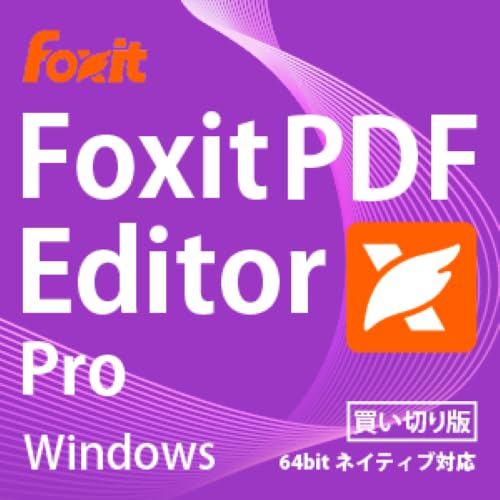
Acrobatで比較が難しい場合、他のPDF編集ソフトや、PDF比較に特化した専用ツールを検討するのも一つの方法です。例えば、Foxit PDF Editorのような代替ソフトには、Acrobatと同様にPDFの比較機能が搭載されていることがあります。これらのソフトは、Acrobatとは異なるアルゴリズムで比較を行うため、Acrobatでは検出できなかった変更点を見つけられる可能性もあります。
また、オンラインで利用できるPDF比較サービスも多数存在します。これらのサービスは、ソフトウェアのインストール不要で手軽に利用できる点が魅力です。ただし、機密性の高い文書を扱う場合は、セキュリティ面を十分に確認してから利用するようにしましょう。
手動での比較を効率的に行うコツ
どうしても自動比較ツールが使えない場合や、より細かなニュアンスの違いを確認したい場合は、手動での比較も有効な手段です。Acrobatには、2つのPDFファイルを並べて表示する機能があります。この機能を使えば、画面上で両方の文書を同時に確認しながら、目視で変更点を探すことができます。特に、テキストの微細な変更やレイアウトのずれなど、自動ツールでは見落とされがちな部分も、手動であれば発見しやすいでしょう。
変更点を見つけたら、Acrobatの注釈ツール(ハイライト、テキストボックス、付箋など)を使ってマークしていくと、後から確認する際に非常に役立ちます。手動での比較は時間と手間がかかりますが、慎重な確認が必要な場面では非常に有効な進め方です。
よくある質問
- AcrobatのPDF比較機能とは何ですか?
- スキャンしたPDFはAcrobatで比較できますか?
- 無料でPDFを比較できるツールはありますか?
- AcrobatでPDFの差分を抽出する方法はありますか?
- PDFの変更履歴を確認する方法はありますか?
- Acrobatの比較機能で画像の違いも検出できますか?
- 保護されたPDFファイルでも比較は可能ですか?
- 他におすすめのPDF比較ツールはありますか?
AcrobatのPDF比較機能とは何ですか?
AcrobatのPDF比較機能は、2つのPDF文書を比較し、テキスト、画像、書式設定、注釈などの変更点を自動的に検出してハイライト表示する機能です。これにより、文書の修正箇所や追加・削除された内容を一目で把握でき、校正作業やバージョン管理を効率的に行えます。
スキャンしたPDFはAcrobatで比較できますか?
スキャンしたPDF(画像ベースのPDF)は、そのままではAcrobatの比較機能でテキストの差分を検出することは困難です。比較を行うには、まずOCR(光学文字認識)処理を実行して、画像内のテキストを認識可能な状態にする必要があります。OCR処理後であれば、テキストの変更点を比較できるようになりますが、元のスキャン品質によっては認識精度に限界がある場合もあります。
無料でPDFを比較できるツールはありますか?
はい、無料でPDFを比較できるオンラインツールやフリーソフトもいくつか存在します。例えば、「Diffchecker」や「Draftable」などのオンラインサービスは、手軽にPDFの差分を確認できる場合があります。ただし、機能が限定的であったり、ファイルのアップロードにセキュリティ上の懸念があったりする場合もあるため、利用する際は注意が必要です。
AcrobatでPDFの差分を抽出する方法はありますか?
Acrobatの比較機能を使用すると、2つのPDFファイルの差分を視覚的に確認できるだけでなく、その結果をレポートとして抽出することも可能です。比較結果のレポートには、追加、削除、変更されたテキストや画像の一覧が表示され、必要に応じて印刷したり、別のPDFとして保存したりできます。これにより、変更点を関係者と共有しやすくなります。
PDFの変更履歴を確認する方法はありますか?
PDF自体の変更履歴を直接記録する機能はAcrobatにはありませんが、比較機能を使って異なるバージョンのPDFを比較することで、実質的な変更履歴を確認できます。また、文書管理システムやクラウドストレージサービス(例:Google Drive, OneDrive)のバージョン管理機能を利用することで、PDFファイルの変更履歴を追跡することが可能です。
Acrobatの比較機能で画像の違いも検出できますか?
はい、Acrobatの比較機能はテキストだけでなく、画像の違いも検出できます。比較オプションで「画像」の項目を有効にすることで、画像が追加、削除、移動、または変更された箇所をハイライト表示してくれます。これにより、視覚的な要素の変更も漏れなく確認できます。
保護されたPDFファイルでも比較は可能ですか?
パスワードで保護されたPDFファイルや、編集制限がかけられているPDFファイルは、Acrobatの比較機能が正常に動作しない場合があります。比較を行うには、まずファイルの保護を解除するか、適切な権限を持つパスワードを入力して編集可能な状態にする必要があります。セキュリティ設定によっては、比較自体が許可されないこともあります。
他におすすめのPDF比較ツールはありますか?
Adobe Acrobat以外にも、PDF比較に優れたツールはいくつかあります。例えば、Foxit PDF EditorはAcrobatと同様の比較機能を提供しており、多くの企業で利用されています。また、特定の業種向けに特化した校正支援ツールなどもあり、用途に応じて最適なツールを選ぶことが重要です。オンラインサービスでは、DraftableやDiffcheckerなどが手軽に利用できる選択肢として挙げられます。
まとめ
- AcrobatでPDF比較ができない原因は多岐にわたる
- スキャンPDFや保護されたPDFは比較が難しい場合がある
- Acrobatのバージョンや設定が比較結果に影響を与える
- 比較機能の基本的な進め方を理解することが重要
- 比較オプションを適切に設定することで精度が高まる
- テキスト、画像、注釈など比較対象要素を選べる
- Acrobatで比較できない場合は代替ツールを検討する
- Foxit PDF Editorなど他のソフトも比較機能を持つ
- オンラインPDF比較サービスも手軽な選択肢となる
- 手動での比較はAcrobatの並べて表示機能が便利
- 注釈ツールを使って手動比較の効率を高める
- 比較結果はレポートとして抽出・共有が可能
- OCR処理でスキャンPDFのテキスト比較が可能になる
- 無料のPDF比較ツールも存在するが機能は限定的
- PDFの変更履歴は比較機能や外部ツールで確認する
新着記事
ポチップ
ポチップ
